원노트 회의록 한 페이지만 공유할 수 있을까?
회의록을 보내려는데 공유 창에는 전자 필기장 전체가 표시된다. 참석자와 회의록은 함께 수정하면서 개인 메모는 보여 주지 않을 방법이 있을까?
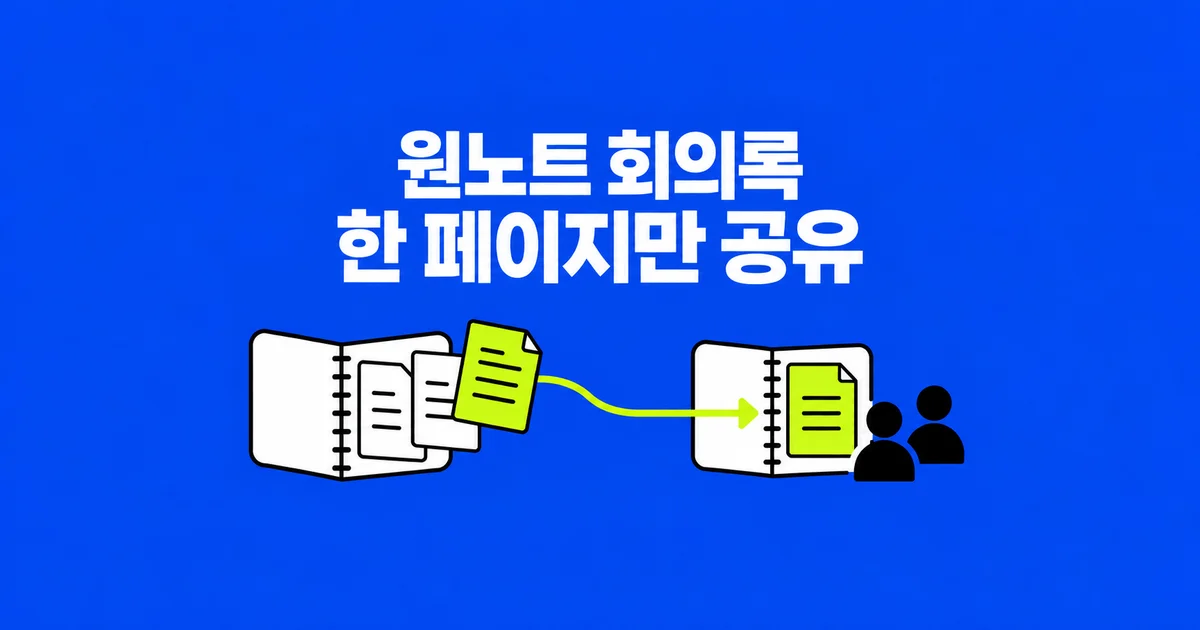
- 원노트의 일반 공유 권한은 전자 필기장 단위다. 특정 페이지로 가는 링크를 보내도 그 페이지에만 접근하도록 권한이 좁아지지 않는다.
- 확정된 회의록은 해당 페이지를 PDF로 보내고, 계속 함께 수정할 회의록은 별도 전자 필기장에 복사해 그 전자 필기장만 공유한다.
- 이미 원래 전자 필기장을 공유했다면 그쪽의 링크와 직접 접근 권한도 정리한다. 새 공유본을 만드는 것만으로 기존 접근이 없어지지는 않는다.
원노트에서 다른 메모를 공개하지 않고 회의록만 전달하려면 한 페이지의 사본을 보내거나, 공유할 내용만 담은 전자 필기장을 따로 만들어야 한다. 페이지 링크를 복사하는 기능만으로는 같은 전자 필기장 안에 페이지별 수신자 권한을 만들 수 없다. 한 번 읽을 기록인지, 참석자가 담당자와 일정을 계속 고칠 작업본인지에 따라 전달 방식이 달라진다.
실제로 Microsoft Q&A에는 회의 참석자에게 한 페이지만 공유하려는데 다른 메모까지 공유된다는 질문이 올라왔다. 아래에서는 Windows용 Microsoft 365 OneNote를 기준으로, 확정본을 보내는 방법과 공동 편집할 범위를 분리하는 방법을 설명한다. 웹에서 PDF를 만드는 경로는 별도로 적었다.
페이지 링크가 열어 주는 곳과 공유 범위
원노트는 전자 필기장 안에 섹션이 있고, 섹션 안에 페이지가 있는 구조다. 페이지 탭의 페이지 링크 복사(Copy Link to Page)는 상대가 그 페이지로 바로 이동하도록 주소를 가져오는 기능이다. Microsoft의 페이지 정리 안내도 이 링크를 페이지 간 참조나 목차를 만드는 용도로 설명한다.
주소의 목적지가 오늘 회의록이라고 해서 다른 페이지를 볼 권한이 사라지는 것은 아니다. 반대로 전자 필기장 접근 권한이 없는 사람에게 페이지 주소만 보내면, 그 주소만으로 필요한 권한까지 주어졌다고 볼 수도 없다. 상대가 열 수 있는지는 해당 전자 필기장에 이미 받은 권한과 공유 링크의 설정에 달려 있다.
현재 공유 도움말에서는 페이지나 섹션에 한정해 전자 필기장을 공유하는 기능을 제공하지 않는다고 설명한다. 과거 개인 OneDrive에 있던 페이지의 익명 읽기 전용 공유 기능도 제거됐다. 오래된 안내에서 본 ‘페이지 공유’ 버튼을 지금의 페이지 링크 복사와 같은 기능으로 생각하면 공유 범위를 잘못 잡을 수 있다.
예를 들어 ‘업무 메모’ 안에 ‘오늘 회의록’과 ‘개인 준비 메모’가 함께 있다면, 회의록 링크를 짧게 만들거나 다른 채팅방에 붙여 넣는 것으로 두 메모의 접근 범위가 나뉘지는 않는다. 필요한 결과는 아래 두 가지 중 어느 쪽인지 정할 수 있다.
| 전달 목적 | 보낼 대상 | 이후 수정 내용 |
|---|---|---|
| 확정된 결정을 읽게 한다 | 회의록 페이지에서 만든 PDF 파일 | 원노트 수정 후 PDF를 새로 만들어 보내야 한다 |
| 참석자가 담당자·기한을 고친다 | 회의록만 넣은 별도 공유 전자 필기장 | 모두 그곳의 같은 페이지를 편집한다 |
확정된 회의록 한 페이지를 PDF로 보내기
받는 사람이 내용을 읽거나 출력하면 되는 경우에는 PDF가 맞는다. Windows 데스크톱 앱에서 회의록 페이지를 연 뒤 파일 → 내보내기 → 현재 항목 내보내기에서 ‘페이지’ → PDF → 내보내기를 선택한다. 파일 이름과 저장 위치를 정하고 저장한다. 섹션이나 전자 필기장 전체가 아니라 페이지를 선택했는지 확인한다. 공식 PDF 내보내기 절차에서 지정하는 범위 선택이다.
저장한 PDF를 열어 첫 화면만 보지 말고 끝까지 확인한다. 원노트의 페이지는 내용에 따라 계속 길어질 수 있으므로 ‘페이지 하나를 선택했다’는 말과 ‘PDF 한 장으로 저장했다’는 말은 다르다. 넓게 배치한 표나 오른쪽에 둔 메모가 있다면 파일에서 읽을 수 있는지도 살핀다. 회의록에 섞인 개인 의견은 공유용 사본에서 덜어낸 뒤 내보낼 수 있다.
데스크톱의 내보내기 메뉴를 사용할 수 없다면 Windows 브라우저에서 웹용 OneNote의 해당 페이지를 연다. 파일 → 인쇄 → 인쇄를 누르고 프린터에서 Microsoft Print to PDF를 고른다. 웹용 공식 안내는 이 방식으로 한 번에 한 페이지를 PDF로 만들 수 있다고 명시한다.
PDF에는 내보낸 시점의 내용이 남는다. 원노트에서 다음 날 기한을 고쳐도 이미 보낸 PDF는 바뀌지 않는다. 예를 들어 설명용 파일명을 ‘주간회의_2026-10-27_확정.pdf’로 정했다면, 수정본을 보낼 때는 파일명과 전달 메시지에 무엇을 대체하는지 적는다. 팀이 매일 진행 상태를 바꿔야 한다면 PDF를 계속 새로 보내기보다 다음의 공동 편집 방식을 택할 수 있다.
함께 수정할 회의록을 새 전자 필기장에 복사하기
공동 편집이 필요할 때에는 개인 메모가 없는 전자 필기장을 새로 만든다. Windows에서는 파일 → 새로 만들기에서 저장 위치와 이름을 정한다. 새 전자 필기장 만들기 안내에 따라 OneDrive 같은 공유 가능한 저장 위치를 고른다. 이 PC에만 저장한 전자 필기장으로 같은 온라인 초대 절차를 진행할 수는 없다.
예를 들어 ‘주간 회의 공유’라는 전자 필기장을 만들고, 그 안에 ‘회의록’ 섹션을 준비한다. 원래 전자 필기장에서 보낼 페이지 탭을 오른쪽 클릭해 이동 또는 복사(Move or Copy)를 연다. 새 전자 필기장의 목적지 섹션을 선택한 뒤 복사한다. 처음에는 원래 페이지를 남겨 두고 복사 결과를 확인하면, 잘못된 목적지를 골랐을 때 원본을 다시 찾기 쉽다.
이때 섹션 전체를 옮길 필요는 없다. 선택한 항목이 오늘 회의록인지, 여러 페이지나 하위 페이지가 함께 선택됐는지 확인한다. 새 전자 필기장을 직접 열어 페이지 목록과 본문을 읽는다. 페이지 제목뿐 아니라 결정 사항과 마지막 문장까지 원본과 비교한다.
공유할 본문 안에 개인 평가나 비공개 준비 메모가 붙어 있다면 그 부분도 정리한다. ‘회의록’이라는 페이지 제목만으로 내용이 전부 참석자용이 되는 것은 아니다. 내부 문서로 가는 링크를 남겨야 한다면 상대가 필요한 자료를 열 수 있는지도 별도로 확인한다. 페이지를 복사했다는 이유만으로 링크가 가리키는 다른 파일의 접근 권한까지 부여되지는 않는다.
복사 뒤에는 어느 쪽을 계속 고칠지 팀에 알려야 한다. 예를 들어 원본에 회의 준비 기록을 남기고, 새 공유본에 참석자가 담당자와 기한을 적게 한다. 원본의 담당자 이름만 고쳐 놓고 공유본도 바뀌었으리라고 기대하면 두 기록이 달라진다. 사본을 만드는 작업과 같은 페이지를 여러 기기에서 동기화하는 작업은 동작이 다르다.
회의가 끝날 때마다 같은 참석자에게 기록을 추가로 공유한다면 그 전자 필기장에 다음 회의 페이지를 넣을 수 있다. 다만 기존 수신자에게 보여 줘도 되는 내용만 추가한다. 참석자 구성이 다른 회의까지 넣기 시작하면 처음에 분리하려던 문제를 새 전자 필기장에서 다시 만들게 된다.
참석자에게 보기 또는 편집 권한 주기
새 전자 필기장에서 공유 → 전체 전자 필기장 공유(Share Entire Notebook)를 열고 참석자의 이름이나 이메일 주소를 지정한다. 창에 표시된 전자 필기장 이름이 원래 ‘업무 메모’가 아니라 새로 만든 ‘주간 회의 공유’인지 확인한다. 공유 버튼을 누르기 직전에 어느 쪽을 열어 두었는지가 실제 초대 범위를 결정한다.
공유 화면에서는 편집 가능(Can edit)과 보기 가능(Can view)을 목적에 맞게 정한다. 담당자가 자신의 진행 상황을 직접 적어야 하면 편집 권한이 필요하다. 확정 사항만 계속 읽게 할 사람은 보기 권한으로 초대할 수 있다. 권한 변경 안내에 따라 나중에 OneDrive에서 해당 전자 필기장의 공유·접근 관리를 열어 역할을 바꿀 수도 있다.
보기 권한은 ‘오늘 회의록만 보이게 한다’는 설정이 아니다. 이 예에서는 새 전자 필기장에 참석자용 내용만 넣었기 때문에 그 범위로 보여 주는 것이다. 개인 메모가 있는 원래 전자 필기장을 보기 전용으로 공유해 놓고, 편집을 못 하니 개인 메모도 보이지 않을 것이라고 생각하면 안 된다.
초대 뒤 페이지 링크를 보내면 참석자가 해당 회의록을 바로 찾을 수 있다. 이때는 이미 정한 전자 필기장 접근 범위 안에서 이동을 돕는 용도로 쓴다. 상대가 초대받은 계정으로 열었을 때 원하는 기록이 보이는지 확인하고, 편집 담당자라면 업무 내용을 적을 수 있는지도 확인한다. 내 계정으로 링크를 다시 여는 것만으로 상대의 권한을 확인할 수는 없다.
회사의 SharePoint나 Teams에서 이미 공동 사용 중인 전자 필기장이라면 기존 이용자를 살펴보고 내용을 추가한다. 개인 OneDrive에 새로 만들어 지정한 사람을 초대하는 예와 출발 조건이 다르다. 회사에서 외부 초대를 제한한다면 페이지 주소를 복사해 보내는 것으로 그 제한을 우회할 수 있다고 가정하지 않는다.
앱에는 새 내용이 있는데 상대에게 안 보일 때
회의록이 열리지만 예전 내용만 보인다면 공유 대상을 계속 늘리기 전에 같은 페이지를 보고 있는지 확인한다. 위 예에서 원래 전자 필기장과 ‘주간 회의 공유’에는 같은 제목의 페이지가 각각 있다. 원본만 수정했다면 공유본에 그 내용이 없는 것은 권한 오류가 아니다. 실제로 팀이 사용하는 쪽에 수정 내용을 반영한다.
같은 공유 페이지인데도 앱과 웹의 내용이 다르면 최신 내용을 쓴 PC의 동기화 상태를 본다. 파일 → 정보 → 동기화 상태 보기(View Sync Status)에서 해당 전자 필기장의 오류 메시지를 확인하고 필요한 경우 지금 동기화를 실행한다. Microsoft의 동기화 문제 안내도 웹에서 최신 수정이 보이는지 대조해 원래 기기의 동기화를 확인하도록 설명한다.
웹에 새 기한이 보이는지, 상대가 같은 페이지에서 그 기한을 보는지 순서대로 확인하면 문제가 생긴 위치를 좁힐 수 있다. 페이지를 열지 못하는 문제와 페이지 안의 내용이 오래된 문제를 같은 방식으로 해결하려 하면 불필요하게 공유 범위만 넓힐 수 있다.
미동기화 메모가 남아 있다면 전자 필기장을 닫거나 앱을 초기화하는 작업부터 시작하지 않는다. 최신 메모를 작성한 기기에서 해당 내용을 복사해 보존한 뒤, 표시된 오류에 맞는 해결 절차를 따른다.
이미 다른 메모까지 공유했다면
새 공유 전자 필기장을 만들어도 원래 전자 필기장에 부여한 권한은 남는다. OneDrive에서 원래 전자 필기장을 선택해 공유 → 접근 관리(Manage Access)를 연다. 사람과 링크 목록에서 누가 어떤 경로로 접근할 수 있는지 확인한다. 계속 볼 사람의 역할만 바꿀지, 더 이상 접근하지 못하게 할지 정한다.
모든 공유를 끝내려면 공유 링크와 직접 부여한 접근을 모두 제거한다. 공유 중지 공식 안내가 두 경로를 함께 확인하도록 하는 이유다. 링크 하나를 삭제해도 다른 링크나 직접 초대가 남을 수 있다. 채팅방에서 메시지를 지우는 작업은 전자 필기장의 접근 권한을 바꾸지 않는다.
Windows 앱에서도 해당 전자 필기장의 공유 메뉴에서 접근 관리를 열 수 있다. 사람의 보기·편집 권한 항목을 열고, 직접 접근(Direct Access) 아래 권한 메뉴에서 직접 접근 제거(Remove direct access)를 선택한다. 링크로 허용한 접근은 링크 목록에서 해당 링크를 제거한다. 수정할 대상이 새 공동 작업본이 아니라 원래 개인 메모가 든 전자 필기장인지 확인한다.
접근을 없애는 작업으로 이미 상대에게 보낸 PDF 파일까지 없어지는 것은 아니다. PDF는 별도로 전달한 사본이므로 잘못 보냈다면 해당 수신자에게 파일 처리도 요청해야 한다. 새 링크를 만드는 것으로 과거에 전달한 내용을 회수했다고 설명할 수는 없다.
기존 전자 필기장 안에서 섹션에 암호를 거는 대안도 있다. 다만 원노트의 암호 보호 대상은 섹션이며 페이지별 수신자 목록을 만드는 기능은 아니다. 암호를 잊으면 Microsoft도 해제해 주지 못한다. 참석자별로 함께 볼 기록을 운영하려는 경우에는 공유할 전자 필기장을 분리하는 편이 어떤 내용을 추가할 수 있는지 판단하기 쉽다.
마지막으로 참석자에게 앞으로 수정할 회의록의 주소를 다시 보낸다. 원래 전자 필기장의 개인 메모는 그곳에 두고, 팀이 쓰는 담당자·기한·결정 사항은 새 공유 페이지에 모은다. 다음 회의에서 열 링크가 하나로 정해져야 서로 다른 사본을 고치는 일을 줄일 수 있다.