카카오톡 백업 방법
새 휴대폰에서 대화방은 돌아왔는데 가족사진과 업무 파일은 열리지 않는 일이 생긴다. 무료 백업부터 사진 보관, 기기 변경과 복원 실패까지 어떻게 준비하면 될까?
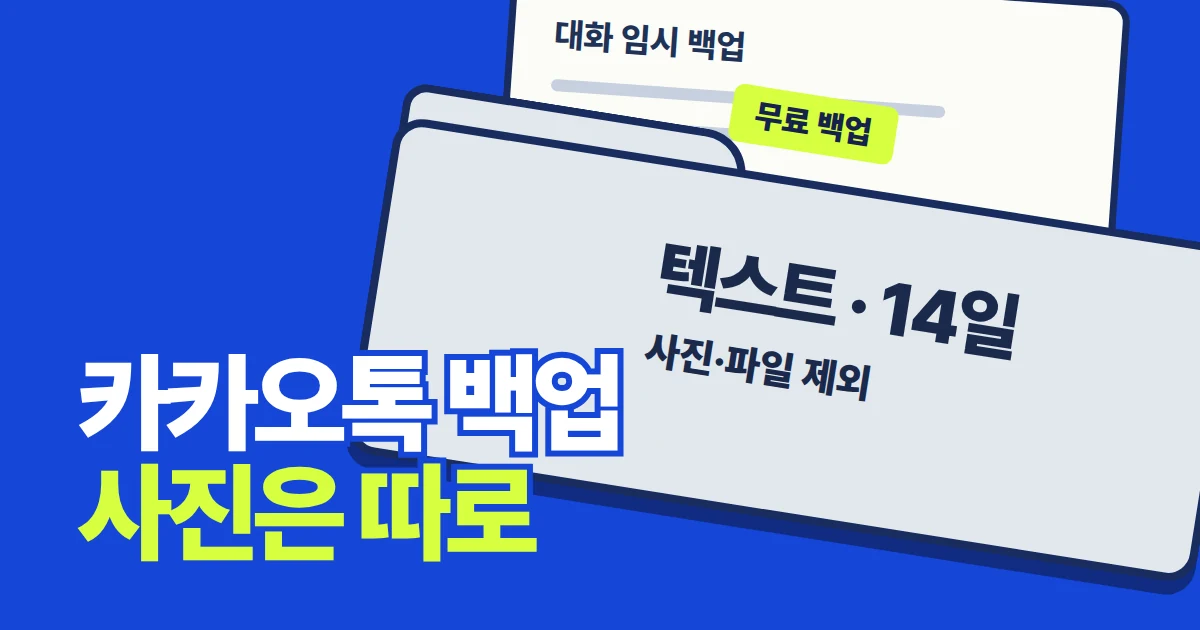
카카오톡 백업은 쓰던 휴대폰의 더보기(…) → 설정 → 백업 → 대화 임시 백업에서 만든 뒤, 새 휴대폰에서 같은 카카오계정으로 로그인해 복원한다. 무료 백업은 텍스트 대화를 담으며 복원 기한은 백업 완료 후 14일이다. 사진·동영상·파일까지 채팅방에서 이어 보려면 톡클라우드를 이용하거나, 조건이 맞는 갤럭시끼리는 스마트 스위치로 직접 옮긴다.
대화만 옮길지, 사진을 채팅방 안에서 이어 볼지로 고른다
무료 백업을 선택해도 사진을 별도 파일로 남길 수 있다. 차이는 새 휴대폰의 앨범·파일 앱에서 볼 것인지, 예전 채팅방에서 대화와 함께 볼 것인지다. 사진 몇 장 때문에 매달 구독료를 낼 필요가 있는지부터 나눠 보면 선택이 쉽다.
| 남길 자료와 상황 | 선택할 방법 | 기억할 조건 |
|---|---|---|
| 일반 채팅방의 텍스트 대화 | 무료 대화 임시 백업 | 14일 이내 복원. 사진·첨부파일, 4,000자 이상 메시지, 오픈·비밀채팅 제외 |
| 대화와 필요한 사진·파일 몇 개 | 무료 백업 + 앨범·파일로 별도 저장 | 별도 저장한 파일은 새 폰의 채팅방에 복원되는 것이 아니다 |
| 쓰던 갤럭시에서 새 갤럭시로 대화·미디어 이동 | 스마트 스위치 직접 연결 | 지원 버전·기기 조건 필요. 이미 만료된 미디어 제외 |
| 기종을 바꾸면서 대화와 미디어를 함께 보관 | 톡클라우드 | 유료. 시작 절차와 과거 데이터 백업 완료 필요. 오픈·비밀채팅 제외 |
| 한 채팅방을 파일로 오래 읽고 보관 | 대화내용 내보내기 | 열람용 파일 보관. 카카오톡 복원용 백업과 구별 |
무료 백업의 제외 대상은 카카오의 대화 백업 안내에 명시돼 있다. 톡클라우드도 오픈채팅과 비밀채팅은 담지 않는다. 다만 갤럭시 간 스마트 스위치는 삼성전자·카카오 담당자 인터뷰에서 오픈채팅 복원을 지원한다고 설명한다. 오픈채팅을 옮기려는 갤럭시 사용자는 이 경로부터 검토한다.
옛 폰에서 대화 임시 백업을 끝내고 일시와 기한을 적는다
백업은 기존 대화가 남아 있는 휴대폰에서 한다. 새 폰에서 주 사용 기기 인증부터 마치면 옛 폰의 카카오톡을 계속 이용하기 어려워지므로, 아래 작업을 먼저 끝낸다.
- 카카오톡 더보기(…) → 설정 → 백업 → 대화 임시 백업을 연다. 예전 버전의 안내에서 보이는 경로는 ‘설정 → 채팅 → 대화 백업’이다.
- 백업을 실행하고 데이터를 암호화할 비밀번호를 정한다. 새 폰에서 다시 입력할 수 있도록 별도로 보관한다.
- 완료 화면이 나올 때까지 카카오톡을 종료하거나 다른 앱으로 이동하지 않는다. 대화량에 따라 걸리는 시간은 달라진다.
- 백업 일시와 복원 기한을 적거나 화면으로 남긴다. 백업을 시작한 사실보다 완료된 기록이 중요하다.
카카오의 현행 한국어 도움말에 따른 순서다. 백업 비밀번호는 카카오계정 로그인 비밀번호와 별개다. 복원 화면에서 백업 비밀번호를 요구하면 백업할 때 정한 값을 넣는다. 모바일 데이터 사용량이 걱정되면 와이파이에 연결한 상태에서 실행한다.
새 폰 배송이 늦어지면 옛 폰을 계속 사용하다가 실제로 옮기는 날 다시 백업한다. 무료 백업의 14일은 백업 완료 시점부터 계산되며, 기한이 지나면 서버의 백업이 자동 삭제된다. 정확한 만료는 대화 임시 백업 화면에 표시된 유효기간으로 판단한다.
새 폰은 같은 계정으로 로그인하고 처음 나오는 복원 화면을 이용한다
카카오톡을 설치한 뒤 기존 카카오계정으로 로그인하고 전화번호 인증을 마친다. 프로필 정보를 입력한 다음 백업 이력이 있으면 대화 복원 화면이 나온다. 백업 일시·OS가 옛 폰에서 만든 백업과 맞는지 보고 ‘복원하기’를 누른 뒤 백업 비밀번호를 입력한다. 완료 후 ‘카카오톡 시작하기’로 들어간다.
갤럭시에서 아이폰으로, 아이폰에서 갤럭시로 바꿔도 무료 백업으로 텍스트 대화를 옮길 수 있다. 카카오는 OS 간 백업·복원 지원 공지와 백업 도움말에서 서로 다른 OS의 복원을 안내한다. 복원 화면에 백업 OS가 적혀 있다는 이유로 같은 OS만 가능하다고 해석할 필요는 없다. 사진·파일은 무료 백업에서 빠지므로 따로 준비한다.
전화번호도 바뀐다면 계정은 그대로 유지한다
번호가 바뀌어도 새 계정을 만들지 않고 기존 계정으로 로그인한다. 폰은 그대로 두고 번호만 바꾼 경우에는 더보기 → 설정 → 내 프로필 오른쪽 ‘관리’ → 전화번호 → 전화번호 변경에서 수정할 수 있다. 카카오의 번호·기기 변경 도움말은 번호 수정만을 위해 앱을 재설치할 필요가 없다고 안내한다. 기기도 함께 바꾼다면 백업과 새 기기 복원을 진행하고, 인증 화면에서 요구하는 이전 번호 정보도 준비한다.
사진·업무 파일은 저장한 복사본을 옮기고, 대화 내보내기는 열람용으로 쓴다
사진 몇 장만 필요하다면 옛 폰의 채팅방에서 사진을 열어 앨범에 저장한다. 문서는 파일을 내려받아 파일 앱이나 PC에 보관한다. 새 폰에서는 사진·파일 전송 방법으로 이 복사본을 옮긴다. 채팅방의 작은 미리보기만 남기지 말고, 저장한 사진 원본과 문서가 실제로 열리는지 본다.
한 채팅방을 통째로 기록으로 남기려면 채팅방 → 메뉴(≡) → 설정 → 대화내용 내보내기를 이용한다. 카카오의 OS별 저장 안내에서 Android는 ‘텍스트만 보내기’·‘모든 메시지 내부저장소에 저장’, iOS는 ‘텍스트 메시지만 보내기’·‘모든 메시지 도큐멘트로 저장하기’를 안내한다. Windows는 채팅방 메뉴의 ‘대화 내용 → 대화 내보내기’나 Ctrl+S로 txt 파일을 저장한다.
내보낸 txt는 나중에 읽는 파일이다. 새 카카오톡의 말풍선으로 되돌리는 용도라면 앞의 대화 임시 백업을 사용한다. PC Geek's의 기기 변경 기록도 대화를 새 기기로 옮기는 기능과 사용자가 자기 기록을 보관하는 문제를 구별한다. 꼭 남길 대화는 이전용 백업과 별도로 카카오톡 밖에도 파일로 두는 편이 맞다.
카톡에서 앨범으로 꺼낸 사진을 Google 포토에 보관한다면 해당 폴더의 백업을 마친 뒤 새 폰에서 열어 본다. 기기 복사본을 지울 때는 구글 포토 ‘기기 공간 확보’와 사진 삭제의 차이를 함께 보면 클라우드 사진까지 지우는 일을 피할 수 있다.
갤럭시끼리는 스마트 스위치로 대화와 미디어를 직접 옮긴다
쓰던 갤럭시와 새 갤럭시를 케이블이나 무선으로 직접 연결하면 카카오톡의 대화·미디어를 함께 이전할 수 있다. 오픈채팅과 메시지의 읽지 않음 상태까지 옮기는 점이 앱의 무료 백업과 다르다. 구독을 추가하지 않고 채팅방을 옮기려는 갤럭시 사용자에게 먼저 권할 방법이다.
2026년 11월 8일 확인한 삼성전자서비스의 메신저 전송 안내는 Android 12 이상, 스마트 스위치 3.7.54.7 이상, 카카오톡 10.9.0 이상을 조건으로 적고 있다. 새 폰의 OS는 옛 폰과 같거나 더 높아야 한다. 양쪽 앱을 최신 버전으로 올린 뒤 진행한다.
- 새 갤럭시에 카카오톡이 이미 설치돼 있다면, 새 폰에서 보관할 대화가 있는지 먼저 보고 전송 준비를 한다. 삼성은 새 기기의 카카오톡을 삭제한 상태에서 옮기도록 안내한다.
- 스마트 스위치로 두 폰을 연결하고 전송 과정의 메시지 앱 데이터 화면에서 카카오톡을 선택한다.
- 전송이 끝나면 새 폰의 카카오톡을 바로 열고 카카오계정 비밀번호로 인증한다. 이 단계는 무료 백업 비밀번호를 넣는 단계와 다르다.
- 중요한 방의 과거 대화·사진·파일을 열어 본다. 새 폰 인증이 끝나면 옛 폰은 로그아웃되고 데이터가 삭제되므로, 필요한 파일의 별도 저장은 전송 전에 끝낸다.
아이폰·다른 제조사의 Android에서 가져오는 카카오톡 대화에는 이 방법이 적용되지 않는다. 스마트 스위치의 PC·SD카드·삼성 클라우드 백업 경유도 카카오톡 이전 대상이 아니다. 태블릿, 보안 폴더·듀얼 메신저·투폰 모드와 만료된 미디어, 지갑·페이 인증서 등도 제외되므로 해당 자료는 따로 처리한다.
톡클라우드는 결제 뒤 ‘과거 데이터 백업’까지 끝내야 예전 사진이 따라온다
예전 톡서랍 플러스는 현재 톡클라우드라는 이름으로 운영된다. 갤럭시 간 직접 전송을 쓸 수 없거나, 기기를 바꾼 뒤에도 채팅방 미디어를 계속 보관하려면 이 경로를 고른다. 공식 웹 상품 화면의 월간 요금은 2026년 11월 8일 기준 30GB 2,100원, 50GB 3,100원, 200GB 5,100원, 2TB 12,000원이다. 앱 마켓 결제는 실제 결제 화면의 금액을 따른다.
- 옛 폰에서 구독 후 더보기 → 톡클라우드 → 톡클라우드 시작하기를 진행하고 My 비밀번호 등 시작 안내를 마친다.
- 기존 자료를 옮기려면 ‘과거 데이터 백업’에서 연락처와 미디어 등 필요한 항목을 선택한다. 시작 과정에서 빠뜨렸다면 톡클라우드 → 메뉴(≡) → 설정 → 과거 데이터 백업으로 들어간다.
- 주로 쓰던 휴대폰에서 백업이 100% 끝난 뒤 새 폰에 로그인한다. PC에만 남아 있는 자료도 필요하면 해당 기기에서 과거 데이터 백업을 따로 한다.
- 새 폰에서 기존 계정으로 로그인하고 전화번호 인증 후 복원 화면에서 My 비밀번호를 입력한다.
카카오의 기기 변경 주의사항은 옛 폰의 백업이 완료되기 전에 새 기기에 로그인하면 백업이 중단되고 기존 대화·미디어가 삭제될 수 있다고 설명한다. 휴대폰 대신 PC에서만 백업했다면 PC에 남아 있던 일부만 보일 수 있다. 결제 완료나 서비스 시작 화면보다 옛 폰 자료의 백업 완료를 새 폰 로그인 기준으로 삼는다.
이미 다운로드 기간이 지났거나 기기에서 열리지 않는 파일은 가입해도 백업되지 않는다. 오픈·비밀채팅도 제외된다. 채팅방 대화를 삭제하거나 나가면 톡클라우드의 해당 대화도 함께 삭제되므로, 오래 남길 기록은 앞의 내보내기로 따로 보관한다. 톡클라우드 백업·해지 정리에서도 기기 변경뿐 아니라 해지 전의 별도 저장을 강조하는 이유다.
복원 실패는 백업 유효기간·비밀번호·계정 순서로 가른다
| 막힌 상태 | 다음에 할 일 |
|---|---|
| 무료 백업 비밀번호를 잊음 | 찾기 기능은 없다. 옛 폰에서 필요한 대화가 그대로 열리고 로그인돼 있다면 새 비밀번호로 다시 백업한다 |
| 무료 백업 후 14일이 지남 | 만료된 백업은 복원할 수 없다. 대화가 남아 있는 기기에서 다시 백업할 수 있는지 본다 |
| 복원 화면이 안 나옴 | 기존 계정인지, 백업이 완료됐는지, 유효기간 안인지 본다. 새 계정 생성·탈퇴 이력도 확인한다 |
| 복원을 건너뛰어 이미 카카오톡을 사용함 | 새로 받은 대화·파일을 별도 보관하고 아래 재설치 경로를 이용한다. 복원 전 새 백업은 만들지 않는다 |
| 일부 방이나 예전 대화만 없음 | 백업 날짜와 백업한 기기를 본다. 그 시점·기기에 실제로 남아 있던 대화인지 확인한다 |
| 대화는 보이는데 사진·첨부파일이 없음 | 무료 백업의 제외 범위부터 본다. 톡클라우드 이용자는 옛 폰에서 과거 미디어 백업을 완료했는지 확인한다 |
복원을 건너뛴 경우 카카오가 안내하는 무료 백업의 재시도 방법은 앱 삭제 후 재설치다. 삭제 전에 새 폰에서 새로 주고받은 필요한 자료부터 따로 저장한다. 아직 복원하지 않은 상태에서 백업을 다시 만들면 기존 백업이 사라질 수 있다는 경고도 같은 도움말에 있다. 톡클라우드는 더보기 → 톡클라우드 → 메뉴 → 설정 → 대화내용 복원에서 다시 시도할 수 있다.
일부 방이 비는 문제는 백업 당시 보유한 채팅 정보가 기준이다. 새 폰에서 빈 방을 다시 백업해도 사라진 옛 기록이 추가되는 것은 아니다. 과거 기록이 남아 있는 기기나 별도로 저장한 파일을 찾아야 한다.
‘기기 저장공간 부족’이면 휴대폰의 여유 공간을 만든다
톡클라우드 용량을 샀는데도 기기 공간 부족으로 멈출 수 있다. 카카오의 해당 오류 안내에 따르면 백업 처리 중 휴대폰 저장공간도 일부 사용한다. 필요 없는 앱·다운로드 파일부터 정리하고 다시 시도한다. 아직 백업하지 않은 카카오톡 데이터나 원본 사진부터 지우면 남겨야 할 자료를 잃는다. 고정된 ‘몇 GB 이상’ 수치를 모든 기기에 적용할 근거는 없다.
무료 백업에서 뜨는 용량 제한과 휴대폰 자체의 여유 공간은 나눠 본다. 매일경제의 2026년 10월 20일 취재에는 무료 백업 한도를 공개하지 않아 이용자가 얼마나 줄여야 하는지 모른다는 문제가 담겼다. 따라서 무료 한도를 특정 MB·GB로 단정할 수 없다. 휴대폰 공간을 확보해도 같은 안내가 반복되면 오류 문구와 백업 정보 화면을 남겨 카카오 고객센터에 문의하고, 갤럭시 간 직접 전송이나 필요한 방의 내보내기를 검토한다. 대화를 무작정 지워 용량을 맞추기 전에 보관할 기록부터 꺼내 둔다.
옛 폰이 고장 났다면 로그인된 PC·태블릿에 남은 대화를 찾는다
휴대폰이 켜지지 않아도 기존에 로그인해 쓰던 카카오톡 PC 버전이나 태블릿에 기록이 남았다면, 그 기기에서 백업한 뒤 새 폰으로 복원하는 방법이 남아 있다. 카카오의 기기 변경 안내가 명시한 예외다. 다만 복원되는 것은 해당 PC·태블릿에 남은 대화다. 휴대폰에만 있었던 전체 기록이 새로 내려오는 것은 아니다.
기존 백업도 없고 대화가 남아 있는 기기도 없다면 대화 임시 백업으로 과거 기록을 가져올 수 없다. 지금 톡클라우드를 결제해도 이미 기기에서 사라진 자료를 다시 백업하지는 못한다. 상대방이나 같은 방 참여자에게 필요한 메시지·사진·파일을 다시 보내 달라고 요청한다.
새 폰에서 중요한 방의 대화와 필요한 파일까지 열어 본 뒤 옛 폰을 정리한다. 아이폰을 초기화할 예정이라면 아이폰 초기화 방법의 기기 백업·지우기 절차를 이어서 진행한다. 카카오톡 백업과 휴대폰 전체를 다시 쓸 준비를 모두 끝낸 다음 지우는 순서다.
자료 기준: 2026년 11월 8일 카카오 고객센터·톡클라우드 상품 안내, 삼성전자서비스와 삼성전자 뉴스룸, 블로그·커뮤니티 원문을 대조했다. 기기 이전을 직접 실행하거나 촬영한 글은 아니다.