맥 확인되지 않은 개발자 앱 열기, ‘손상됨’ 경고도 같은 방법일까?
설정에서 허용했는데도 같은 앱이 또 차단되고, 오래된 설치 안내의 우클릭도 통하지 않는다. 그래도 열기는 어디에 있고 어떤 파일은 다시 받아야 할까?
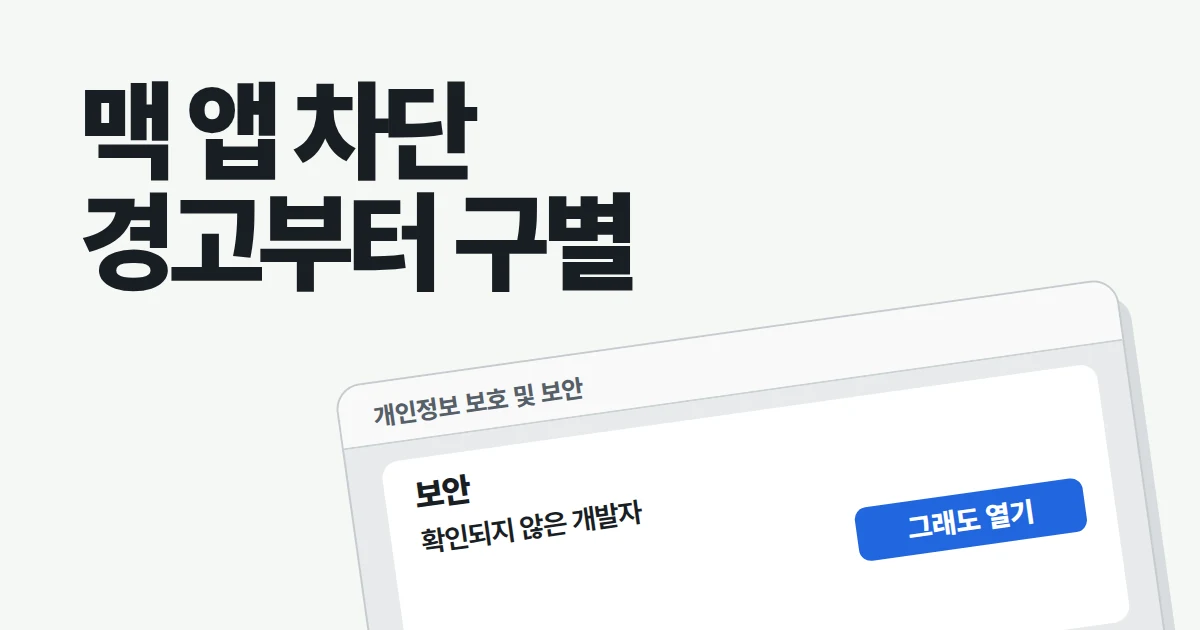
맥에서 ‘확인되지 않은 개발자’ 앱을 열려면, 공식 배포처의 파일인지 판단한 뒤 시스템 설정 → 개인정보 보호 및 보안에서 해당 앱을 개별 허용한다. macOS Sequoia 15부터는 Control-클릭 → 열기로 이 차단을 넘길 수 없다. ‘손상되었기 때문에 열 수 없습니다’라면 공식 설치 파일을 다시 받고, ‘컴퓨터를 손상시킵니다’라는 경고라면 실행을 중단한다.
경고 문구에 따라 실행 허용과 재설치가 갈린다
앱 이름 아래의 문장을 읽으면 다음 행동을 정할 수 있다. Apple의 앱 보안 안내는 개발자나 공증을 확인하지 못한 경우와, 수정·손상 또는 악성 콘텐츠를 감지한 경우를 구별한다. 경고창의 ‘열 수 없음’만 보고 같은 해제법을 적용하면 이 차이를 놓친다.
| 화면에 나온 내용 | 무엇을 뜻하나 | 지금 할 일 |
|---|---|---|
| 인터넷에서 다운로드한 앱을 열겠습니까? | 외부에서 받은 앱을 처음 실행할 때 묻는 승인 | 내가 받은 앱과 출처가 맞으면 화면의 열기 절차를 따른다. |
| 개발자를 확인할 수 없음 / 확인되지 않은 개발자 | 개발자 확인이나 Apple 공증을 통한 검증을 완료하지 못함 | 공식 정식판을 먼저 찾고, 출처·파일을 신뢰할 근거가 있을 때 개별 허용을 선택한다. |
| Apple에서 악성 소프트웨어가 있는지 확인할 수 없음 | Apple이 해당 앱에 악성 코드가 없는지 확인하지 못함 | 개발자 안내·업데이트를 찾는다. 같은 조건에서 앱별 예외를 검토한다. |
| App Store에서 다운로드한 항목이 아님 | 현재 허용 범위가 App Store 앱으로 제한됨 | 정책상 허용된다면 ‘App Store 및 확인된 개발자’ 설정을 선택한다. |
| 손상되었기 때문에 열 수 없음 | 수정·손상·변조 등으로 실행을 차단함 | 공식 파일을 새로 받고, 반복되면 개발자의 해당 버전 설치 안내를 따른다. |
| 컴퓨터를 손상시킴 / 악성 프로그램이 감지됨 | 악성 콘텐츠 감지 또는 소프트웨어 인증 취소 등의 차단 | 실행을 중단하고 휴지통 이동 등 macOS 안내와 개발자 공지를 따른다. |
개발자가 서명한 앱은 배포자와 파일 변경 여부를 검사할 수 있다. 공증은 개발자가 배포할 파일을 Apple에 제출해 자동 검사를 받고, 그 기록을 실행 검사에 쓰는 절차다. App Store 밖의 앱도 이 절차를 거쳐 배포된다. Apple의 서명·공증 안내에 따라, 외부 사이트에서 받았다는 이유만으로 전부 개발자 미확인 앱으로 취급할 필요는 없다.
macOS 15 이후에는 시스템 설정에서 앱 하나만 허용한다
공식 배포처에서 받은 파일이고 변조되지 않았다는 근거가 있으며, 개발자 미확인·공증 확인 불가 경고 때문에 실행이 막힌 경우에 적용하는 방법이다. 먼저 개발자의 최신 정식판이나 App Store판을 찾는다. 계속 그 파일을 사용하기로 했다면 다음 순서로 앱별 예외를 만든다.
- 사용할 앱을 Finder에서 두 번 클릭한다. 경고에 나온 앱 이름을 보고 창을 닫는다.
- Apple 메뉴 → 시스템 설정 → 개인정보 보호 및 보안으로 들어가 아래쪽 ‘보안’ 영역으로 이동한다.
- 방금 차단된 앱 이름을 대조한다. macOS 27 사용 설명서의 순서는 ‘열기’ → ‘그래도 열기’다. 이전 버전에서는 보안 영역에 ‘그래도 열기’ 버튼이 바로 나타나는 화면도 있다.
- 로그인 암호 입력 등 화면의 인증을 마치고 해당 앱을 연다.
이 절차를 마치면 앱이 보안 설정의 예외로 저장된다. 이후에는 두 번 클릭해 열 수 있다. 예외를 만드는 선택은 해당 앱을 신뢰하고 실행하겠다는 뜻이므로, 버튼이 있다는 사실만으로 파일의 안전성이 판명되는 것은 아니다.
우클릭으로 여는 옛 설명이 통하지 않는 데도 이유가 있다. Apple은 2024년 8월 6일 공지에서 macOS Sequoia 15부터 올바르게 서명되거나 공증되지 않은 소프트웨어의 Gatekeeper 차단을 Control-클릭으로 해제할 수 없다고 밝혔다. Sonoma 14 이하를 설명하는 글과 달리, 15·Tahoe 26·27에서는 시스템 설정의 앱별 허용 경로를 사용한다.
그래도 열기가 없으면 실행 시점과 관리 제한을 본다
‘그래도 열기’는 항상 떠 있는 설정이 아니다. Apple은 앱을 열려고 시도한 뒤 약 1시간 동안 버튼을 사용할 수 있다고 설명한다. 한참 뒤 설정에 들어갔다면 실행하려는 앱을 다시 열어 경고를 띄우고 보안 영역으로 돌아온다.
- 설정의 위쪽만 봤다면: 개인정보 보호 및 보안 화면을 아래로 내려 보안 영역과 차단된 앱 이름을 찾는다.
- 회사·학교 맥이라면: 관리자가 앱 사용과 설정 변경을 제한했는지 IT 담당자에게 앱 이름·다운로드 주소·경고 문구를 전달한다. Apple도 앱 사용 제한을 별도 원인으로 안내한다.
- ‘손상됨’이나 ‘컴퓨터를 손상시킴’이라면: 앞 표의 재다운로드·실행 중단 경로를 따른다. 허용 버튼을 찾는 것만으로 그 경고의 원인이 해결되지는 않는다.
‘다음에서 다운로드한 앱 허용’을 ‘App Store 및 확인된 개발자’로 바꾸는 것과 특정 미확인 앱을 예외로 여는 것은 서로 다른 설정이다. App Store 전용 제한을 풀었어도 개발자를 확인할 수 없는 앱에는 개별 허용 절차가 남는다.
정식판과 내 맥에 맞는 설치 파일로 바꾸면 우회를 줄일 수 있다
설치 파일을 다시 받을 때는 개발자의 다운로드 페이지에서 정식판과 개발 중인 빌드를 구별한다. 같은 앱 이름으로 배포돼도 서명과 안정성이 다르기 때문이다. 평소 작업용이라면 필요한 기능이 정식판에 있는지 보고 정식판부터 선택한다.
예를 들어 HandBrake는 1.1.0 이후 정식판에 Apple 개발자 인증서 서명이 포함되며 개발 snapshot은 다르다고 명시한다. 이 문서의 snapshot 실행 안내에는 구형 Control-클릭 절차가 남아 있다. 서명 여부를 설명하는 부분은 참고하되, macOS 15 이후 실제 허용은 앞의 시스템 설정 절차를 적용한다.
Xournal++ 다운로드 화면도 Intel용 Stable, ARM용 Stable, Nightly를 따로 둔다. Apple Silicon 맥이라면 ARM·Apple silicon 표시를, Intel 맥이라면 Intel 표시를 고른다. VS Code는 Universal·Intel·Apple silicon 빌드를 구분한다. Universal은 양쪽을 포함하는 구성이다. 칩에 맞는 파일을 고르는 것은 호환성을 해결하는 일이며, 그 자체로 개발자 확인 경고를 해제하는 절차는 아니다.
손상 경고가 반복되면 공식 다운로드 페이지와 앱 버전을 개발자에게 함께 보낸다. 개발자가 파일 검증값을 공개했다면 같은 버전·같은 운영체제용 값과 대조하는 방법도 있다. HandBrake는 공개한 검증값과 다운로드한 파일의 값이 다르면 파일을 삭제하고 다시 받으라고 안내한다. 일치 여부는 배포본과 같은 파일인지 가리는 재료다.
배포 경로를 바꾸어 해결한 사용자도 있다. YTMDesktop의 macOS 15.4 실행 문제에서 한 사용자는 기존 앱을 지우고 프로젝트 릴리스의 파일을 응용 프로그램 폴더에 넣은 뒤 설정에서 허용해 실행했다고 보고했다. 현재 앱에 맞는 공식 설치 안내가 있다면 그 파일과 절차를 우선한다.
허용한 앱과 실행한 앱의 위치가 같아야 한다
설정을 바꿔도 계속 같은 경고가 나오면 Finder의 응용 프로그램 폴더에서 사용할 앱을 직접 연다. 다운로드 폴더의 압축 해제본이나 열려 있는 DMG 안의 사본을 다시 누르고 있지 않은지 가리는 방법이다. Dock의 앱은 Control-클릭 → 옵션 → Finder에서 보기로 실제 위치를 찾을 수 있다.
2026년 2월 21일 Xournal++ 이슈의 사용자는 M1 맥·macOS 15.7.4에서 1.3.2 ARM판이 손상됐다는 경고를 겪었다. 해결 명령이 듣지 않는다고 했지만, 나중에 응용 프로그램 폴더의 앱에 조치한 뒤 바탕화면의 다른 사본을 열고 있었다고 설명했다. 응용 프로그램 폴더의 사본을 실행했을 때는 결과가 달랐다. 앱 이름이 같아도 실행한 파일이 다른 사례다.
- 개발자가 DMG 안의 앱을 복사하라고 안내했다면 응용 프로그램 폴더로 옮긴다. PKG 설치 파일은 개발자가 안내한 설치 프로그램 절차를 따른다.
- DMG에서 복사하는 설치를 마쳤다면 Finder 사이드바에서 해당 디스크 이미지를 추출한다.
- 응용 프로그램 폴더의 앱을 직접 연다. 차단된다면 이 사본의 이름을 보고 개별 허용 절차를 따른다.
- 정상 실행을 마친 뒤 사용하지 않는 중복 사본과 Dock 항목을 정리한다.
HandBrake의 DMG 설치와 VS Code 설치가 안내하는 것도 응용 프로그램 폴더에 복사한 앱을 실행하는 순서다. 중복 앱을 지울 때는 저장한 문서나 설정까지 함께 지우지 않도록 맥 앱 제거와 남은 파일의 차이를 참고하면 된다.
xattr와 Gatekeeper 끄기는 바꾸는 범위가 다르다
검색에 나오는 터미널 명령은 같은 일을 하지 않는다. 앱별 예외를 만드는 설정과, 내려받은 파일의 표식을 지우는 조치와, 시스템의 실행 검사 정책을 바꾸는 조치를 구별해야 한다. 앱 한 개가 안 열린다면 먼저 공식 배포본과 앱별 허용 경로로 해결할 수 있는지 판단한다.
| 방법 | 무엇을 바꾸나 | 선택 기준 |
|---|---|---|
| 시스템 설정의 그래도 열기 | 해당 앱의 실행 예외 | 출처·배포 파일을 신뢰하고 개발자 미확인·공증 확인 불가 앱을 사용하기로 한 경우 |
| xattr로 quarantine 표식 제거 | 지정한 파일의 인터넷 유래 표식과 그에 따른 첫 실행 검사 흐름 | 개발자가 그 앱·버전에 대해 제시한 기술적 해결책인지 따진다. |
| spctl로 Gatekeeper 비활성화 | 앱 하나보다 넓은 시스템 실행 검사 정책 | 개발·관리용 테스트 환경에서 다루는 조치다. 일반 앱 설치에는 개별 허용을 우선한다. |
Mac 앱 개발자인 Howard Oakley의 설명에 따르면 quarantine 속성 제거는 악성 코드를 발견할 수 있는 첫 실행 검사를 우회한다. 이 표식을 지운 뒤 앱이 열렸다는 결과는 검사를 통과했다는 판정과 다르다. Apple의 spctl 안내도 개발자가 앱을 테스트하는 맥락에서 활성화·비활성화를 다룬다.
버튼이 없다는 이유만으로 임의의 폴더 전체에서 속성을 지우거나 앱을 다시 서명하는 명령을 복사할 필요는 없다. 경고 문구와 앱 위치를 정한 뒤, 개발자 지원 문서가 해당 버전의 문제를 설명하는지 보는 편이 원인을 좁힌다.
차단을 풀어도 꺼지면 호환성과 앱 오류를 다룬다
보안 경고가 사라졌는데 앱이 로딩 화면에서 멈추거나 예기치 않게 종료된다면, 이제 지원 macOS와 앱 버전을 맞춰 본다. YTMDesktop 이슈의 다른 사용자는 예외 허용과 재설치 뒤에도 2.0.8에서 Electron의 screen 모듈을 ready 전에 사용했다는 오류를 남겼다. 앞의 재설치 성공 사례와 달리 앱 실행 중의 오류가 남은 경우다.
Intel 기반 앱은 Apple Silicon 맥에서 Rosetta가 필요할 수 있다. Apple의 2026년 안내에 따르면 Rosetta는 macOS 27까지 사용할 수 있으며, macOS 28부터는 특정 구형 게임을 위한 제한적인 기능만 남는다. 개발자가 Universal·Apple silicon 버전을 배포한다면 그 버전으로 업데이트한다. Rosetta 설치 요청과 개발자 미확인 경고는 화면에서 요구하는 작업도 다르다.
음악 플러그인은 사용하는 앱에서 인식·재스캔한다
VST나 Audio Units 구성요소는 음악 제작 앱이 불러와 쓰는 파일이다. 공식 설치 프로그램과 제조사의 지원 macOS·호스트 앱 버전을 먼저 맞춘다. 보안 차단을 처리했는데 Logic Pro의 목록에 없다면 Logic Pro → 설정 → 플러그인 관리자에서 해당 제조사와 플러그인을 찾는다. ‘유효성 확인 실패’로 표시되면 ‘선택 항목 재설정 및 재스캔’을 누르고, 다시 실패하면 제조사에 호환 버전과 업데이트를 문의한다. Apple의 Audio Units 문제 해결 절차다.
계속 실패하는 앱의 개발자에게는 앱 버전, 받은 주소, macOS 버전, 맥의 칩, Finder에서 본 실제 앱 위치, 경고 문구 또는 종료 오류를 함께 보낸다. 서명·공증 결과를 더 자세히 요청받았다면 Apparency처럼 Gatekeeper 판정과 코드 서명 정보를 보여 주는 도구로 자료를 전달하는 방법도 있다.
앱 창이 열린 뒤 반응만 멈춘 상태라면 저장하지 않은 작업을 고려해 맥 앱 강제 종료 절차로 넘어간다. 앱의 출처 경고를 허용하는 일과, 실행된 앱의 멈춤을 고치는 일을 나누면 같은 보안 설정을 반복해서 바꾸는 시간을 줄일 수 있다.
자료 기준: 2026년 11월 6일. Apple의 macOS 27 설명서·개발자 공지, 각 앱의 배포 문서와 공개 사용자 이슈를 대조했다. 직접 설치·실행 실험이나 화면 촬영은 하지 않았다.