노션 사용법, 페이지·데이터베이스·공유와 무료 제한
메모를 적으려고 열었는데 빈 화면에 AI 버튼과 템플릿만 가득하고, 할 일 표를 만들려니 메뉴가 낯설다. 첫 페이지부터 일정 관리와 필요한 사람에게만 공유하기까지 어떻게 시작할까?
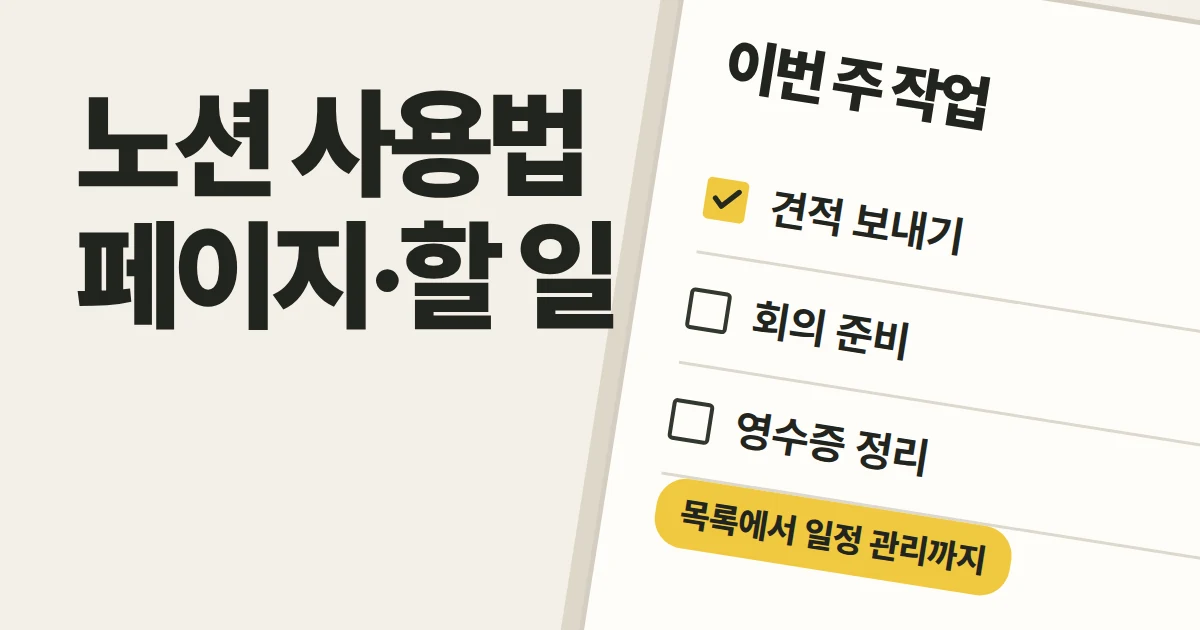
노션 사용법은 페이지를 만들고, 그 안에 글·체크박스 같은 블록을 넣고, 날짜나 상태별로 모아 볼 항목은 데이터베이스에 담는 순서로 익히면 된다. 혼자 메모와 할 일을 관리하는 첫 작업은 무료 요금제로 시작하고, 공동 작업이 필요할 때 해당 페이지의 공유 권한을 정한다. ‘이번 주 작업’ 페이지 하나에 메모와 할 일을 만들고 같은 목록을 보드·캘린더로 바꾸면, 업무가 늘어나도 새 문서를 계속 만들지 않고 관리할 수 있다.
가입 후 첫 페이지는 어디에 만들까
Notion 웹사이트에서 무료로 시작해 계정을 만든다. 첫 설정에서 혼자 쓸 공간을 만들고, 연습할 때는 동료 초대를 나중으로 미룬다. 회사가 이미 쓰는 워크스페이스에 들어간 경우에는 회사 이름이 표시된 공간인지부터 본다. 워크스페이스는 페이지와 사람·요금제를 묶는 작업 공간이다. 개인 노트용 공간과 회사 공간이 같은 계정에 함께 보이더라도 문서와 권한은 각각 관리한다.
- 왼쪽 사이드바에서 현재 워크스페이스 이름을 본다. 개인 연습은 개인용 공간에서 시작한다.
- 사이드바 상단의 새 페이지 아이콘을 누른다. 데스크톱 앱에서는 Windows의 Ctrl+N, Mac의 ⌘+N으로도 만든다.
- 제목에 ‘이번 주 작업’을 적고, 본문에 ‘이번 주에는 견적 보내기와 회의 준비를 마친다’라고 쓴다. 처음부터 AI 생성이나 템플릿을 고를 필요는 없다.
- 사람을 초대하기 전에는 페이지의 공유를 열어 현재 접근 대상과 일반 접근 권한을 본다. 회사 공간에서는 기본 팀스페이스에 만든 페이지를 다른 구성원이 볼 수 있다.
새 페이지 위치와 단축키는 Notion의 첫 페이지 안내를 기준으로 했다. 휴대폰에서는 화면 하단의 새 페이지 아이콘으로 같은 작업을 시작한다. 긴 문서를 만들고 여러 열을 정리하는 첫 설정은 PC에서 하고, 휴대폰은 메모 추가와 상태 변경에 쓰면 조작이 덜 복잡하다.
페이지와 블록, 글·체크박스·하위 페이지 만들기
페이지가 문서 한 장이라면 블록은 문서 안에서 움직이는 글·제목·이미지·체크박스 각각이다. 한 문단을 쓴 뒤 Enter를 누르면 다음 블록으로 넘어간다. 같은 문단 안에서 줄만 바꿀 때는 Shift+Enter를 쓴다. 블록 왼쪽에 나타나는 점 여섯 개 손잡이를 잡아 끌면 문단이나 목록의 순서를 바꾼다.
‘이번 주 작업’의 빈 줄에 /를 입력하면 추가할 블록 메뉴가 열린다. 메뉴에서 제목, 할 일 목록, 글머리 기호 목록, 이미지, 페이지를 골라 넣는다. 명령어 이름을 모두 외우기보다 슬래시 메뉴에서 필요한 종류를 고르면 된다. Notion 시작 안내도 문서·데이터베이스·웹사이트를 이런 구성 요소로 만드는 방식을 설명한다.
| 지금 적을 내용 | 쓸 블록 | 이렇게 완성한다 |
|---|---|---|
| 이번 주 목표 | 제목 + 텍스트 | 제목 아래에 목표를 한 문장으로 쓴다 |
| 단발성 할 일 3개 | 할 일 목록 | 견적 보내기·회의 준비·영수증 정리에 체크박스를 붙인다 |
| 길어진 회의 메모 | 하위 페이지 | ‘고객 미팅’ 페이지를 만들고 그 안에 기록한다 |
| 참고 웹문서 | 링크 또는 북마크 | 주소를 붙여넣고 원하는 표시 방식을 고른다 |
페이지 안에서 슬래시 메뉴의 ‘페이지’를 고르면 하위 페이지를 만든다. ‘이번 주 작업’ 아래에 ‘고객 미팅’이 들어가는 구조다. 긴 회의록을 다른 문서로 떼어 내도 첫 페이지에서 다시 찾아갈 수 있다. 매주 반복되는 문서가 많아지면 그때 데이터베이스로 모은다. 첫날부터 관계형·롤업·수식을 익힐 필요는 없다.
페이지가 많아져 위치가 기억나지 않으면 사이드바의 검색을 열거나 Windows에서 Ctrl+P, Mac에서 ⌘+P를 누르고 제목을 입력한다. 현재 문서 안의 단어만 찾을 때는 Ctrl+F 또는 ⌘+F다. 공식 단축키 안내에 나온 두 검색을 나눠 쓰면 긴 사이드바를 매번 훑지 않아도 된다.
일반 표와 데이터베이스, 할 일 목록 만들기
숫자와 문장을 나란히 보여 주기만 하면 일반 표, 작업마다 날짜·상태를 붙여 골라 보고 싶으면 데이터베이스를 쓴다. 데이터베이스의 한 행은 별도의 페이지로 열린다. ‘견적 보내기’ 행 안에 견적 조건이나 회의 메모를 길게 적을 수 있다는 뜻이다.
Notion 교육자 Thomas Frank는 직접 만든 표 설명과 화면 예시에서 일반 표와 데이터베이스의 표 보기를 구별한다. 일반 표의 셀은 문서 속 텍스트를 배치하는 자리이고, 데이터베이스는 항목의 속성을 이용해 정리한다. 보기에는 둘 다 표여서 처음에 잘못 고르기 쉽다.
| 고를 기준 | 일반 표 | 데이터베이스 |
|---|---|---|
| 회의에서 비교할 요금 3줄 | 적합. 텍스트와 숫자를 나란히 배치 | 항목을 계속 관리하지 않으면 과한 구성 |
| 상태·마감일별 업무 목록 | 글자로 적을 수 있지만 속성 필터가 없음 | 상태·날짜 속성과 필터로 관리 |
| 각 업무의 상세 기록 | 셀 안에 내용 입력 | 행을 페이지로 열어 본문과 첨부 자료 추가 |
| 같은 항목을 보드·달력으로 보기 | 지원하지 않음 | 같은 데이터에 보기 추가 |
‘이번 주 작업’에서 할 일이 끝났는지만 표시하면 앞서 만든 체크박스를 그대로 쓰면 된다. 이제 날짜와 진행 상태까지 관리하려면 다음처럼 만든다. 아래 세 업무와 날짜는 따라 하기용 예시다.
- 페이지의 빈 줄에
/database를 입력하고 데이터베이스를 만드는 항목을 고른다. 기존 데이터 소스를 연결하는 대신 새 데이터베이스를 만든다. 이름은 ‘할 일’로 정한다. - 이름 열에 ‘견적 보내기’, ‘고객 미팅 준비’, ‘영수증 정리’를 한 행씩 넣는다.
- 열 오른쪽의 + 또는 속성 추가에서 ‘상태’를 만든다. 속성 유형도 ‘상태’로 고른다. 각 업무에 할 일·진행 중·완료 중 맞는 값을 넣는다.
- ‘마감일’ 속성을 추가하고 유형을 ‘날짜’로 고른다. 각각 11월 10일·11월 12일·11월 13일을 달력에서 선택한다.
- ‘견적 보내기’ 행을 페이지로 열어 본문에 고객 요청과 참고 링크를 적는다. 표로 돌아오면 날짜·상태는 열에, 상세 기록은 행 안에 남는다.
날짜를 텍스트 열에 ‘11/10’이라고 써 두면 달력의 기준 날짜로 쓰지 못한다. 열 이름과 속성 유형은 따로 정한다. 날짜·상태·숫자·사람의 차이는 공식 속성 안내, 새 데이터베이스와 기존 소스 연결의 차이는 데이터베이스 소개에 나온다.
보드·캘린더·필터로 같은 일을 다르게 보기
보기는 같은 할 일 목록을 보여 주는 방식이다. 표를 복사해서 별도 보드와 달력을 만들면 같은 일을 여러 번 수정하게 된다. 방금 만든 데이터베이스에 보기를 추가하면 어느 보기에서 바꿔도 같은 업무에 반영된다.
- 데이터베이스의 현재 보기 옆 +를 누른다. 좁은 화면에서는 현재 보기 이름을 눌러 새 보기를 연다.
- ‘보드’를 골라 ‘진행 상황’이라고 이름을 붙인다. 보기 설정의 그룹 기준을 ‘상태’로 정하면 할 일·진행 중·완료를 나란히 본다.
- 다시 보기를 추가해 ‘캘린더’를 고르고 날짜 기준을 ‘마감일’로 정한다. 예시 업무가 10일·12일·13일에 놓이면 날짜 속성이 연결된 것이다.
- 표 보기로 돌아와 상단 설정 메뉴의 필터에서 ‘상태가 완료가 아님’ 조건을 고른다. 정렬에는 마감일 오름차순을 넣는다. 진행 중인 일을 날짜가 가까운 순서로 보는 목록이 된다.
완료된 업무가 목록에서 사라졌다면 필터를 먼저 끄고 본다. 달력에서만 안 보이면 해당 행의 ‘마감일’이 비었는지, 달력이 다른 날짜 속성을 기준으로 삼았는지 살핀다. 필터는 항목을 지우지 않는다. 공식 보기·필터 안내의 ‘모두 저장’은 변경한 필터나 정렬을 공동 작업자의 보기에도 적용할 때 쓰는 선택이다.
여기서 만든 캘린더 보기는 데이터베이스 안의 달력이다. 별도 앱인 Notion 캘린더에서 회의 일정과 함께 보고 싶다면, 그 앱의 설정 → Notion 워크스페이스 → Notion 워크스페이스 추가에서 공간을 연결하고 날짜 속성이 있는 데이터베이스를 추가한다. 공식 연결 안내처럼 별도 연결이 필요한 작업이다. 노션 페이지에 캘린더 보기를 만들었다고 외부 일정 앱에 곧바로 나타나는 것은 아니다.
회의에서 생긴 일을 여기에 옮길 때는 업무 이름만 복사하지 말고 담당자와 약속한 날짜도 넣는다. 녹음·전사에서 실행 항목을 뽑는 과정은 AI 회의록 작성과 담당자·마감일 있는 업무표에서 이어 볼 수 있다.
템플릿을 내 공간으로 가져와 쓰는 법
템플릿은 미리 만들어 둔 페이지나 데이터베이스 구성을 내 공간에 가져오는 방법이다. 회의록의 안건·결정·다음 할 일처럼 반복되는 틀에 쓴다. 처음에는 항목을 어디에 추가하고 어디에서 다시 찾는지 이해되는 작은 템플릿을 고른다.
- Notion의 템플릿 메뉴나 마켓플레이스에서 메모·할 일처럼 필요한 작업 하나를 고른다. 무료·유료 표시를 본다.
- 공개 페이지로 제공되는 무료 템플릿은 로그인한 뒤 오른쪽 상단 복제를 누르고 대상 워크스페이스를 선택한다.
- 개인 페이지에 생긴 복사본을 열고 예시 업무 한 개를 내 업무로 바꾼다. 보드·달력에서도 같은 항목이 바뀌는지 본다.
- ‘액세스 권한 없음’이 뜨는 블록은 원본 작성자의 다른 페이지를 가리키는지 살핀다. 내가 사용할 데이터가 복제된 공간 안에 있는지 보고 필요한 목록만 남긴다.
공개 페이지 복제 안내에 따르면 하위 페이지도 함께 복제되며 작성자가 복제를 꺼 두면 버튼을 사용할 수 없다. 복제한 뒤에도 일부 블록에 접근 권한 안내가 남을 수 있다.
2026년 1월 Reddit의 대학생 질문에는 수업·과제·캘린더를 모으고 싶지만 기존 템플릿이 너무 복잡하다는 고민이 나온다. 질문자는 아이패드 필기 앱까지 바꾸려는 것은 아니라고 썼다. 이런 경우에는 과제 이름·마감일·원래 필기 링크만 모아도 목적을 달성한다. 템플릿의 모든 칸을 채우느라 실제 기록을 미룰 필요가 없다.
공유·게스트 초대·웹 게시의 차이
한 사람과 함께 고칠 문서는 페이지에서 초대하고, 누구나 읽을 안내문은 웹에 게시한다. 링크를 복사하는 것만으로 상대에게 읽을 권한이 생기지는 않는다. 반대로 ‘링크가 있는 모든 사용자’에게 열면 그 링크를 전달받은 사람도 접근한다.
| 목적 | 선택할 방법 | 공유 전에 볼 것 |
|---|---|---|
| 개인 작업 메모 | 개인 페이지에서 제한된 접근 유지 | 기존 초대 대상·일반 접근·게시 상태 |
| 외부 고객 1명과 문서 검토 | 해당 페이지의 공유에서 이메일 초대 | 게스트인지, 읽기·댓글·편집 중 무엇이 필요한지 |
| 팀 전체의 상시 업무 | 워크스페이스·팀스페이스에서 구성원 권한 설정 | 멤버 수와 결제, 다른 팀 문서 접근 범위 |
| 외부 공개 포트폴리오·안내문 | 공유 → 게시 | 공개할 하위 페이지, 개인정보·연락처·고객명 |
게스트를 초대할 때는 페이지 오른쪽 위 공유 → 이메일 입력 → 권한 선택 → 초대 순서로 진행한다. 보기만 필요하면 읽기, 검토 의견을 받을 때는 댓글, 함께 수정할 때는 편집 권한을 고른다. 조직의 이메일 도메인 설정 등에 따라 멤버로 추가되는 경우도 있으므로 초대 창에 표시되는 추가 방식까지 읽는다. 게스트와 멤버는 서로 다른 역할이며, 워크스페이스 멤버로 늘리는 일은 무료 제한·유료 좌석과 연결된다.
개인 메모를 회사 팀스페이스로 옮기기 전에는 상위 페이지와 팀스페이스의 권한도 본다. 하위 페이지는 상위 권한을 물려받고, 여러 경로로 권한을 받으면 더 넓은 접근이 적용된다. Notion의 공유·권한 문서가 설명하는 원칙이다. 공유를 마친 뒤에는 보낼 페이지뿐 아니라 그 안에 들어간 하위 페이지도 읽어 보고 링크를 전한다.
무료 제한과 유료·AI가 필요한 시점
혼자 페이지·체크박스·데이터베이스를 배우는 동안은 무료로 시작한다. 2026년 11월 9일 공식 요금표와 블록 안내 기준으로 개인 무료 공간은 페이지·블록을 무제한으로 만들지만, 파일 크기·기록 복구 기간·협업에는 아래 제한이 있다.
| 무료에서 볼 항목 | 현재 기준 | 독자가 할 일 |
|---|---|---|
| 페이지·블록 | 1인 공간은 무제한, 멤버가 2명 이상이면 협업 체험 1,000블록 | 공유하려는 상대가 멤버인지 페이지 게스트인지 구별한다 |
| 첨부 파일 | 파일 하나당 최대 5MB | 큰 자료는 기존 드라이브에 두고 링크하거나 유료 조건을 비교한다 |
| 버전 기록 | 7일 | 중요 기록을 고치기 전에는 별도 사본을 남긴다 |
| 외부 게스트 | 최대 10명 | 특정 페이지 협업과 조직 전체 사용을 나눠 설계한다 |
| Notion AI | 무료·플러스는 제한된 체험 | 일반 글쓰기·목록 관리는 그대로 하고 AI 이용량이 필요한지 따로 판단한다 |
협업 블록은 지금 화면에 남은 블록만 세지 않는다. 공식 블록 사용 안내는 공간을 만든 뒤 생성한 콘텐츠를 기준으로 세며, 삭제해도 사용량이 줄지 않는다고 설명한다. 무료 공간에서 동료를 추가한 뒤 제한 안내가 떴다면 설정 → 사용자에서 멤버 수를 보고, 설정 → 요금제 업그레이드에서 블록 사용량을 읽는다. 함께 일할 범위가 특정 페이지뿐이라면 게스트 초대가 맞는지 검토한다. 동료를 멤버에서 제거하기 전에는 그 사람이 맡은 페이지와 접근 권한부터 조정한다.
파일당 5MB를 넘는 첨부, 더 긴 버전 기록, 여러 멤버의 상시 협업이 필요해졌을 때 유료를 비교하면 된다. AI 채팅·생성·회의록을 계속 쓰려면 비즈니스 이상에 포함되는 범위를 보고, 커스텀 에이전트처럼 별도 크레딧을 쓰는 기능도 구별한다. 현재 공식 요금표에서 무료·플러스의 AI는 체험으로 표시된다. 모든 유료 요금제에 같은 AI 사용 권한이 붙는 구조로 생각하면 비용 판단이 틀어진다.
회의 기록이 주목적이라면 노션 자체를 먼저 유료로 바꾸기보다 한 달 회의 시간과 필요한 전사·요약 범위를 정한다. AI 회의록 도구의 무료 한도 비교에서 현재 쓰는 회의 도구로도 해결되는지 함께 볼 수 있다.
노션 안에 쌓은 문서를 함께 보며 요약하고 싶다면 체험 가능한 AI에 ‘이 페이지에서 결정된 일과 마감일만 뽑고, 없는 날짜는 미정으로 적어 줘’처럼 요청한다. 나온 날짜와 업무는 원문과 맞춰 본 뒤 할 일에 옮긴다. 문서 작성·검색·요약 중 어떤 작업에 돈을 쓸지 아직 정하지 못했다면 용도별 AI 도구와 유료 전환 기준으로 먼저 작업을 나눠 볼 수 있다.
모바일·오프라인·내보내기와 복구
같은 계정으로 PC와 모바일 앱에 로그인하면 해당 계정에 권한이 있는 페이지를 오가며 쓴다. 오프라인에서도 작업하려면 실제로 사용할 기기의 앱에서 필요한 페이지를 먼저 내려받는다. 브라우저의 오프라인 사용은 지원하지 않는다.
- 인터넷에 연결한 상태에서 데스크톱 또는 모바일 앱으로 페이지를 연다.
- 페이지 상단 ••• → 오프라인에서 사용 가능을 켜고 다운로드 진행 표시가 끝날 때까지 둔다.
- 기차나 비행기에서 열 하위 페이지도 각각 내려받는다. 부모 페이지를 저장했다고 하위 페이지 전체가 저장되지는 않는다.
- 다시 연결하면 편집 내용이 동기화되도록 앱을 열어 둔다. 동료와 같은 업무의 상태·날짜를 오프라인에서 동시에 고치는 상황은 피한다.
공식 오프라인 안내에 따르면 무료도 개별 페이지를 내려받을 수 있고, 유료는 최근 방문·즐겨찾기 페이지의 자동 다운로드를 더한다. 데이터베이스는 첫 번째 보기의 처음 50행이 내려받아지므로, 추가로 필요한 행은 따로 저장한다. AI 블록·외부 임베드·폼·버튼은 연결이 필요하며 오프라인에서는 공유 권한도 바꾸지 못한다.
Notion 연동 도구를 만드는 2sync의 2026년 10월 오프라인 점검 가이드도 ‘노트북에서는 열리는데 휴대폰에서는 안 열린다’는 상황에서 기기별 다운로드 여부를 먼저 보도록 설명한다. 출발 전에 휴대폰의 연결을 잠시 끊고 필요한 메모 한 장을 열어 보면 그 기기에 저장됐는지 알 수 있다.
문서를 파일로 보내거나 잘못 고친 내용을 되돌리려면
페이지 상단 ••• → 더 보기 → 내보내기에서 읽을 문서는 PDF, 다른 편집기로 옮길 문서는 Markdown·CSV 또는 HTML을 고른다. 표 데이터는 CSV로 보관하면 행과 열을 다른 도구에서 열기 쉽다. 모바일도 내보내기를 지원한다. 하위 페이지까지 PDF로 한꺼번에 묶는 기능은 비즈니스·엔터프라이즈 조건이므로 내보내기 안내에서 형식과 범위를 맞춘다.
페이지를 잘못 고쳤다면 ••• → 버전 기록에서 수정 전 내용을 보고, 필요한 블록만 복사하거나 해당 버전을 복원한다. 지운 페이지는 휴지통에서 찾는다. 공식 복구 안내의 무료 버전 기록은 7일이고 페이지는 기본적으로 휴지통에 30일 남는다. 버전 기록과 별도 내보내기 사본을 함께 두면 오래된 기록을 다시 찾기 쉽다.
기존 메모·엑셀을 어디까지 옮길까
업무 이름·날짜·상태와 관련 문서를 한곳에서 찾는 일이 불편할 때 노션을 붙이면 된다. 빠른 단문 메모나 필기 앱이 이미 편하다면 내용을 전부 이사하기보다 필요한 자료의 링크를 작업 페이지에 모은다. 복잡한 계산과 분석을 계속하는 엑셀 파일도 그대로 두고, 노션에는 파일 링크와 다음 작업을 기록할 수 있다.
메리워싱턴대학교 Digital Knowledge Center의 Notion 활용 안내는 수업 일정·노트·연구 진행을 한 공간에서 구성하는 예를 든다. 이 글의 ‘이번 주 작업’도 같은 방식이다. 업무가 더 생겼을 때 다시 찾을 자리가 정해져 있고, 일정이 바뀌면 같은 행의 마감일을 고치면 된다. 예쁜 첫 화면보다 이 두 동작이 편해졌는지로 쓸 가치를 판단하면 된다.
기존 자료를 옮기기로 했다면 PC·웹의 설정 → 가져오기에서 Word·Markdown·CSV 등 지원 형식을 고른다. 공식 가져오기 안내는 모바일 가져오기를 지원하지 않는다고 설명한다. 우선 문서 한 개나 작은 목록을 가져와 본문·날짜·첨부가 필요한 형태로 들어왔는지 보고 나머지를 옮긴다.
처음 쓸 때는 ‘이번 주 작업’ 페이지에 실제 할 일 세 개를 넣고, 그중 하나를 완료로 바꾸면 된다. 상태와 마감일이 필요하면 데이터베이스로, 체크만 하면 충분하면 일반 목록으로 남긴다. 다른 사람이 함께 고칠 필요가 생긴 페이지부터 초대 공유하면 된다.
자료 기준: 2026년 11월 9일 Notion 공식 도움말·요금표와 교육자의 공개 예시, 커뮤니티 질문을 대조했다. 예시 업무·날짜는 설명을 위해 구성했으며 직접 계정을 조작하거나 오프라인 동작을 측정한 사용기는 아니다.