온보드 램 고장, 리눅스 부팅 우회와 수리 선택
온보드 램이 고장 난 Inspiron에 8GB를 더 꽂았는데도 부팅 중 멈춤이 계속된다. 메인보드를 바꾸기 전에 리눅스로 들어가 파일이라도 꺼낼 방법은 없을까?
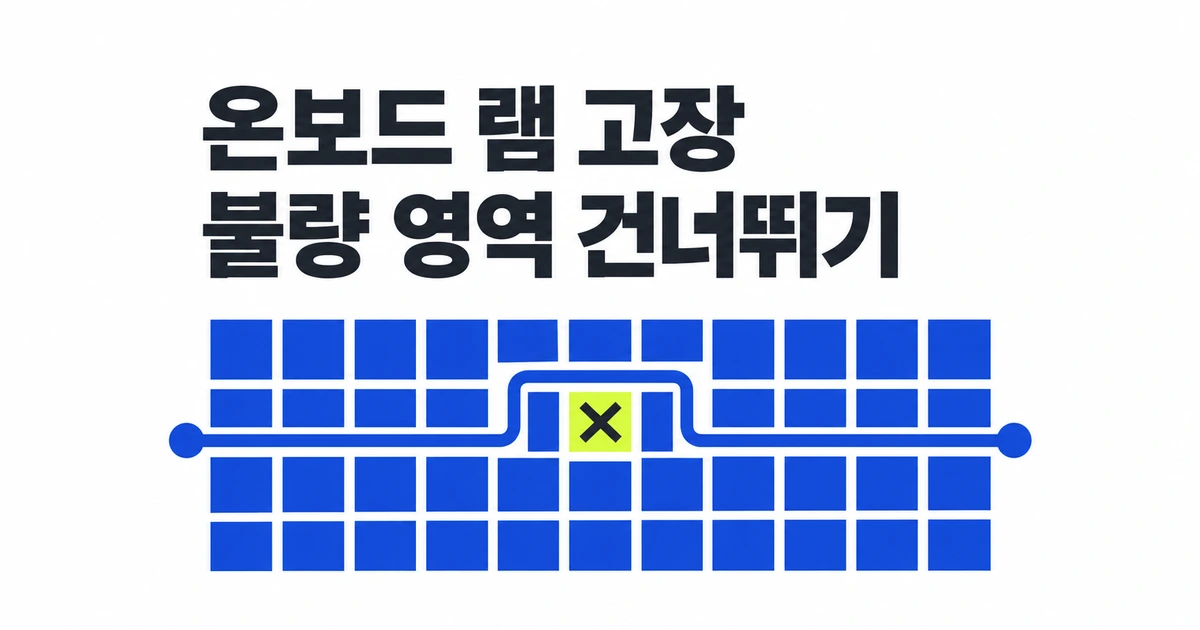
리눅스 로그인 전에도 시작할 수 있는 조건
온보드 램은 메인보드에 납땜돼 있어 메모리 모듈만 빼서 바꾸기 어렵다. 부팅 도중 멈추는 노트북에서 특정 메모리 주소가 반복해서 문제를 일으킨다면, 리눅스가 그 영역을 사용하지 않게 만드는 방법이 있다. PassMark는 이런 주소 제외를 운영체제에 들어가 백업과 추가 진단을 시도하기 위한 임시 방법으로 설명한다. 파일을 복사할 기회는 생길 수 있지만 고장 난 칩이 정상으로 돌아오는 것은 아니다. PassMark의 불량 메모리 제외 안내
실행 가능한 출발점은 메모리 검사 도구가 부팅되고, 기존 리눅스의 GRUB 메뉴와 명령줄에 들어갈 수 있는 PC다. GRUB은 운영체제를 불러오는 부트로더다. 우분투 로그인 화면까지 도달할 필요는 없지만, GRUB 자체가 실행되기 전에 기기가 꺼지거나 멈추면 명령을 전달할 기회가 없다. 우분투가 설치돼 있지 않은 기기에 이 설정만 넣어 리눅스를 만드는 방법도 아니다.
| 현재 기기 상태 | 가능한 다음 단계 |
|---|---|
| 검사 도구와 GRUB이 실행되고 같은 주소에서 오류가 난다. | 자기 기기에서 수집한 패턴으로 한 번의 부팅에 주소 제외를 적용한다. |
| 리눅스는 가끔 뜨지만 작업 중 멈춘다. | 오류 패턴과 실제 제외 영역을 대조한 뒤 자료 접근을 시도한다. |
| 검사 도구도 멈추거나 오류 주소가 크게 달라진다. | 일정한 제외 목록을 만들기 어려우므로 하드웨어 진단으로 넘어간다. |
| GRUB에서 보안 제한으로 badram 명령을 거부한다. | 이 부팅 경로에는 아래 명령을 적용할 수 없다. |
GNU 문서는 GRUB이 lockdown 상태일 때 badram을 금지한다. 또 제외한 메모리 지도를 커널이 GRUB에서 받아야 효과가 이어진다. 따라서 설정값을 저장했다는 사실만으로 다음 부팅에서도 제외됐다고 볼 수 없다. 아래 절차는 GRUB을 사용하는 우분투 계열을 대상으로 하며, Apple Silicon 맥의 복구 절차가 아니다. Memtest86+도 M 시리즈 맥에서는 네이티브로 실행되지 않는다고 명시한다. GNU의 적용 조건 · Memtest86+ 지원 범위
램을 추가해도 고장 영역은 남았던 Inspiron 사례
Dell 커뮤니티 이용자 DevIndia는 2026년 1월 10일 Inspiron 5490에서 겪은 일을 기록했다. 처음에는 크롬 탭이 죽는 증상이었고, 이후 부팅이 반복되거나 리눅스 초기 부팅 단계에서 멈췄다고 한다. 게시자는 진단과 메모리 검사에서 오류가 나왔으며, 기기에 온보드 메모리 4GB와 비어 있는 추가 슬롯이 있었다고 설명했다.
이 이용자는 슬롯에 8GB를 더했지만 멈춤이 계속됐다고 썼다. 새 메모리가 생겨도 운영체제가 기존의 불량 영역을 계속 사용할 수 있기 때문이다. 이후 리눅스의 memmap 설정으로 주소 영역을 제외하고 부팅과 동영상 재생이 가능해졌다고 보고했다. 이 이용자가 사용한 memmap은 리눅스 커널에 전달하는 옵션이다. 아래에서 설명하는 BadRAM은 GRUB에 전달하는 명령으로, 입력 위치와 문법이 다르다. DevIndia의 기기·시도 기록
정상 메모리를 추가하면 가용 용량은 늘지만, 납땜된 불량 메모리도 계속 연결돼 있다. 운영체제가 그 영역을 다시 쓰면 증설 후에도 오류가 날 수 있다. 따라서 이미 메모리를 추가했다면 현재 구성에서 검사를 다시 실행하고, 그 결과에서 제외할 주소·마스크 패턴을 수집한다.
오류 주소를 BadRAM 패턴으로 얻는 과정
Memtest86+와 PassMark의 MemTest86은 이름이 비슷하지만 별도 도구다. Memtest86+는 운영체제 밖에서 부팅해 검사하며 오류 보고 방식을 BadRAM 패턴으로 바꿀 수 있다. PassMark 쪽은 MemTest86 Pro 9 이상에서 HTML 보고서에 패턴을 자동 생성하는 기능을 제공한다. 도구 선택에 따라 화면에서 패턴을 기록하거나 Pro 보고서에서 가져오는 경로로 나뉜다.
검사 USB는 정상 작동하는 다른 PC에서 준비할 수 있다. Memtest86+ 공식 사이트의 Windows USB Installer는 FAT32 USB에 부팅용 도구를 만드는 경로다. USB에는 내용을 지워도 되는 것을 사용한다. 리눅스에서는 ISO 이미지를 USB에 기록하는 도구를 이용한다. 준비한 USB를 고장 기기에 연결하고, 해당 모델의 초기 부팅 메뉴에서 USB를 선택하면 설치된 운영체제를 거치지 않고 검사를 시작한다. 부팅 메뉴 진입 키는 PC 매뉴얼에 따른다. Memtest86+ 다운로드·USB 부팅 안내
Memtest86+를 부팅하면 검사를 시작하기 전 잠깐 대기한다. 이때 F1을 눌러 설정 메뉴로 들어가 오류 보고 모드에서 BadRAM patterns를 고른 뒤 검사를 진행한다. 이미 검사 중이어도 F1로 설정을 열 수 있지만, 패턴은 BadRAM 모드에 있을 때만 누적된다. 일반 오류 화면을 오래 띄워 놓은 뒤 마지막에 모드만 바꿨다면 앞서 관찰한 오류 전체가 패턴으로 들어오는 것은 아니다.
화면의 badram=F1,M1,F2,M2... 형태에서 F는 불량 주소, M은 주소의 어느 비트를 맞춰 볼지 정하는 마스크다. 출력 전체와 검사 당시 메모리 구성을 사진이나 메모로 남기면 재검사 결과를 대조할 수 있다. 32비트 빌드의 일반 오류 화면에 나오는 Err Bits는 읽은 데이터에서 틀린 비트를 나타낸다. 주소를 묶는 M 값과 뜻이 달라 그 자리에 복사할 수 없다. Memtest86+의 Operation·Error Reporting 설명
오류 개수가 많다고 항상 온보드 칩 하나의 결함은 아니다. 검사는 CPU와 캐시, 메인보드도 거치므로 오버클록이나 과도한 메모리 설정이 있다면 기본 설정에서 다시 검사하는 편이 원인을 좁히는 데 도움이 된다. 오류가 고정된 주소에 모이는지, 다시 시작할 때마다 다른 곳에서 생기는지도 달라진다. Memtest86+는 위치를 정확히 찾을 수 없는 시험이나 일시적인 버스 오류, Rowhammer 시험의 오류 등을 BadRAM 패턴에 넣지 않는다. 따라서 검사 실패인데 패턴이 비어 있는 상황을 ‘제외할 곳이 없다’는 정상 판정으로 해석할 수 없다. Memtest86+의 오류 진단 안내
주소와 마스크는 시작점과 용량이 아니다
주소·마스크 쌍은 두 주소 사이를 그대로 잘라 내는 표기가 아니다. 마스크에서 1인 비트가 기준 주소와 맞는 메모리 페이지를 제외한다. 이 방식은 반복되는 하드웨어 오류를 짧게 표현하지만, 실제 오류가 발견되지 않은 정상 영역까지 함께 묶을 수 있다. ‘오류가 한 번 났으니 몇 바이트만 줄어든다’고 계산할 수 없는 이유다.
PassMark 문서에는 0x7ddf0000,0xffffc000이라는 예가 나온다. 이 값은 문법과 출력의 관계를 읽기 위한 문서 예시이며, 다른 노트북에 넣을 설정값이 아니다. 문서의 부팅 후 출력은 7ddf0000-7ddf3fff : RAM buffer다. 이 구간의 크기는 마지막 주소까지 포함해 0x4000바이트, 즉 16KiB다. 마스크가 전체 주소 공간에서 일치시키는 다른 영역이 있을 수 있으므로, 이 한 줄을 기기의 전체 차감 용량이라고 단정하지 않는다.
검사 출력은 주소와 마스크의 순서를 보존해 옮긴다. 쉼표로 이어진 여러 쌍 중 하나만 빠뜨리면 그 쌍이 가리키던 오류 영역은 제외되지 않는다. 반대로 마스크를 임의로 넓히면 쓸 수 있는 메모리까지 잃는다. 주소만 알고 마스크를 얻지 못했다면, 인터넷 예제의 마스크를 끼워 맞추기보다 패턴 보고 모드로 다시 검사하는 편이 낫다. GNU의 페이지 필터 문법
우분투에 들어가기 전 한 번의 부팅에 적용하기
자기 기기에서 얻은 패턴이 있고 GRUB 일반 메뉴가 열리는 상태에서 시작한다. 메뉴의 자동 선택 시간이 흐르고 있다면 키를 눌러 멈추고, c로 GRUB 명령줄에 들어간다. 암호로 잠긴 메뉴는 권한이 있어야 명령줄을 쓸 수 있다. 숨김 메뉴에 대기 시간이 설정된 경우에는 그 시간 동안 Esc나 F4를 누르거나 Shift를 누르고 있어 메뉴를 표시할 수 있다. GNU 메뉴 조작 · 숨김 메뉴 설정
GRUB 프롬프트에서는 badram 뒤에 공백을 두고 자기 검사 결과의 주소·마스크 목록을 붙인다. 예를 들어 형식은 badram 주소1,마스크1,주소2,마스크2다. 여기서 한글은 실제 검사값으로 바꾸는 자리표시자다. 검사 화면의 badram= 접두사를 그대로 붙이거나, 리눅스 커널 명령줄에 이 GRUB 명령을 넣는 방식이 아니다.
명령이 오류 없이 받아들여지면 Esc로 메뉴에 돌아가 기존 우분투 항목을 선택한다. 현재 GRUB 실행에 적용한 필터는 커널이 GRUB의 메모리 지도를 넘겨받을 때 이어진다. 디스크의 설정 파일은 바뀌지 않았으므로 다음 재시작에는 이 명령을 다시 입력하거나 아래의 지속 설정을 사용해야 한다. 명령이 거부되거나 부팅이 계속 멈추면 자료 복사 단계로 넘어갈 수 없다.
Secure Boot 때문에 검사 도구를 부팅하지 못하는 문제와 GRUB이 badram을 거부하는 문제도 발생 단계가 다르다. Memtest86+ 9의 자체 서명 키를 펌웨어가 신뢰하는지와 GRUB의 lockdown 적용 여부는 각각의 조건이다. 검사 USB가 실행됐다는 이유만으로 GRUB 명령도 허용되는 것은 아니다.
부팅 뒤 메모리 지도에서 실제 제외 영역 찾기
일회 설정으로 우분투가 뜨면 먼저 터미널에서 sudo cat /proc/iomem을 실행해 주소별 용도를 읽는다. 검사에서 얻은 패턴이 가리키는 영역과 출력의 제외 영역을 대조한다. PassMark 예제의 RAM buffer처럼 운영체제가 일반 메모리로 쓰지 않는 구간이 나타나는지 보는 과정이다. 총 메모리 숫자가 조금 줄었다는 사실만으로 특정 불량 주소가 빠졌는지는 알 수 없다.
이후 같은 패턴을 다음 부팅에도 적용하려면 /etc/default/grub를 관리자 권한으로 열고 GRUB_BADRAM="주소1,마스크1,주소2,마스크2" 형태로 자기 값을 넣는다. 앞에 #가 붙은 예시 줄은 주석이라 적용되지 않는다. 저장한 뒤 sudo update-grub을 실행해 실제 부팅 설정을 다시 생성한다. 재부팅 후에는 같은 /proc/iomem 조회를 반복해 그 부팅에서도 제외가 이어졌는지 확인한다. 이 파일과 명령은 우분투 계열 절차이며 모든 리눅스 배포판에 그대로 통용되는 조합은 아니다. 설정 재생성과 출력 예시
메모리 지도는 주소 제외 여부를 보여 주지만, 이전 오류 때 파일이 이미 손상됐는지는 알려 주지 않는다. 복사한 자료는 정상 기기에서 열어 보고 기존 백업과 대조하는 후속 작업이 필요하다. 재부팅이 된다는 이유로 유일한 원본을 지우거나 복구 기기를 곧바로 주 작업용으로 돌리면, 아직 드러나지 않은 오류의 영향을 다시 받을 수 있다.
자료만 꺼낼 때와 노트북을 계속 쓸 때의 선택
목적이 자료 회수라면 고장 난 메모리를 거쳐 부팅하는 것보다 저장장치를 정상 기기에 연결하는 경로가 먼저 맞을 수 있다. 온보드 램이 있다고 SSD까지 납땜된 것은 아니다. 앞의 Inspiron 5490은 서비스 매뉴얼에 SSD 분리 절차가 따로 있다. Dell은 하판과 배터리를 분리한 뒤 SSD 고정 나사를 풀어 슬롯에서 빼는 순서를 제시한다. 다른 노트북은 해당 모델의 저장장치 구조에 따라 접근 가능 여부가 달라진다. Inspiron 5490 SSD 서비스 문서
분리한 디스크가 암호화돼 있으면 정상 PC에 연결해도 잠금을 풀 정보가 필요하다. BitLocker 드라이브는 하드웨어 변경 뒤 48자리 복구 키를 요구할 수 있다. 키가 Microsoft 계정에 보관됐다면 다른 기기에서 로그인해 키 ID가 맞는 항목을 찾고, 회사 기기라면 조직 계정이나 담당 부서의 보관 여부를 확인하는 경로가 있다. 보드를 새것으로 바꾸는 작업 자체가 암호화된 파일을 풀어 주지는 않는다. Microsoft의 복구 키 찾기
노트북을 계속 쓸 목적이라면 수리 견적에서 불량 칩·주변 회로를 고치는 작업과 메인보드 전체 교체를 따로 받아야 한다. 전자는 원인 부위를 특정하고 수리한 뒤 재검사하는 작업이고, 후자는 온보드 메모리가 붙은 보드 자체를 바꾼다. BadRAM은 어느 부품도 교체하지 않아 이 두 수리를 대신하지 않는다. 자료만 필요한 기기에는 저장장치 접근을, 계속 사용할 기기에는 수리 후 메모리 검사 결과와 보증 범위를 포함한 견적을 요청하는 편이 목적에 맞다.