5GHz 와이파이 끊김, DFS 채널과 160MHz 확인
2.4GHz는 멀쩡한데 5GHz 이름만 사라졌다 돌아오고, 공유기를 재부팅해도 바로 나타나지 않는다. 채널 설정에서 무엇이 이런 차이를 만들까?
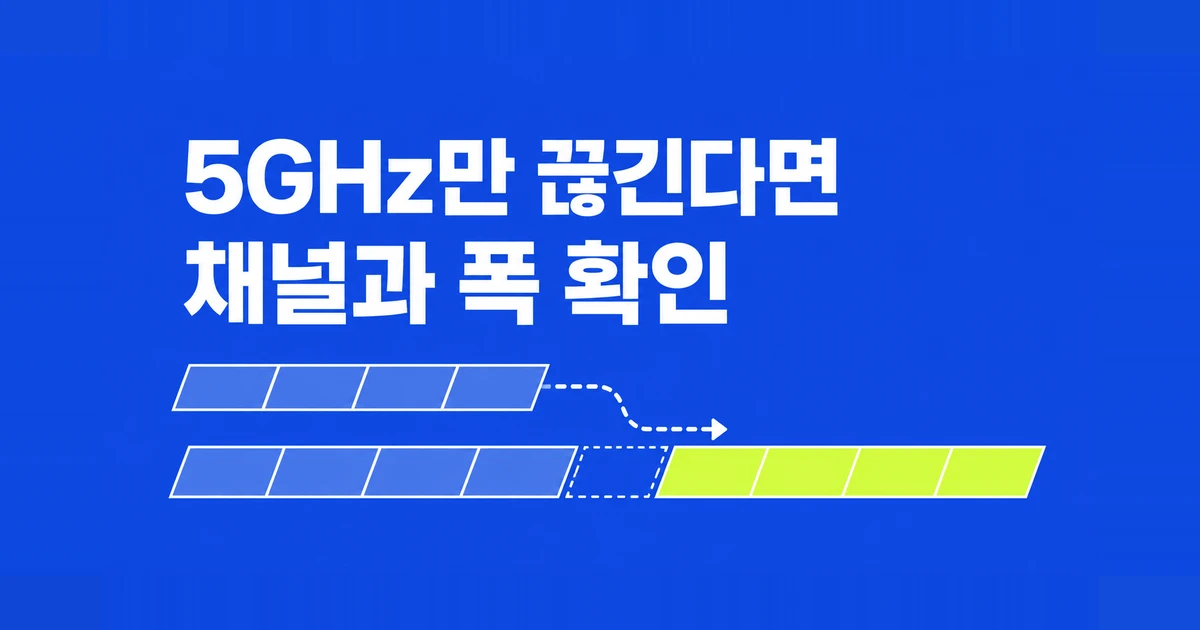
- 5GHz만 잠깐 사라진다면 DFS 채널의 검사·이동을 확인할 만하다. 부팅 후 채널 검사와 사용 중 레이더 감지에 따른 이동은 서로 다른 상황이다.
- 제어 채널을 36번으로 골라도 160MHz로 묶은 범위에 DFS 채널이 포함될 수 있다. 채널 번호와 폭을 함께 읽고, 비DFS·80MHz 설정으로 같은 증상을 비교한다.
- DFS 판단에는 단절 시각과 공유기 로그·실제 채널 변화가 도움이 된다. 2.4GHz·유선까지 함께 끊기면 회선이나 공유기 전체 문제도 살핀다.
5GHz 와이파이 끊김은 신호가 약한 방에서만 생기는 문제가 아니다. 공유기 바로 옆에서도 여러 기기의 연결이 함께 끊기고, 잠시 뒤 같은 이름이 돌아오는 경우가 있다. 이때는 안테나 위치나 인터넷 요금제보다 공유기가 어느 채널을 사용하다가 무엇 때문에 이동했는지가 진단의 출발점이다.
ipTIME의 AX8004MB 지원 답변에도 비슷한 질문이 있다. 사용자는 2.4GHz는 정상인데 5GHz로 속도를 재거나 게임을 하면 끊긴다고 적었다. 기술팀은 DFS 가능성을 제시하고 채널 폭을 80MHz로, 채널을 36~48 또는 149~161 범위로 바꿔 비교하도록 안내했다. 이 답변은 확인할 설정을 제시한 것이며 해당 사용자의 원인이 최종 확정됐다는 후기는 아니다.
5GHz 이름이 없어지는가, 연결된 채 인터넷만 멈추는가
와이파이 목록에서 5GHz 이름 자체가 사라지는 상황과, 연결 아이콘은 그대로인데 웹사이트만 열리지 않는 상황은 확인할 경로가 다르다. 먼저 문제가 생긴 순간에 다른 기기도 같은 대역을 잃는지, 2.4GHz나 유선에서는 인터넷이 되는지 비교한다.
2.4GHz와 5GHz를 같은 네트워크 이름으로 쓰면 이름 하나가 계속 보여도 PC는 다른 대역으로 옮겨 붙을 수 있다. Windows 11에서는 설정 → 네트워크 및 인터넷 → Wi-Fi → 연결한 네트워크의 속성에서 ‘네트워크 대역(채널)’을 읽는다. Microsoft의 속성 안내처럼 MLO 연결에서는 복수 대역이 표시되기도 한다. 이름에 붙은 ‘5G’라는 글자보다 실제 연결 정보가 정확하다.
| 관찰한 증상 | 먼저 대조할 정보 | 다음 확인 범위 |
|---|---|---|
| 재부팅 뒤 2.4GHz는 보이는데 5GHz만 늦게 나옴 | 5GHz의 선택 채널·검사 상태 | DFS 사용 전 검사 |
| 사용 중 여러 5GHz 기기가 함께 끊김 | 동일 시각의 로그·채널 이동 | DFS 이벤트와 무선 설정 변경 |
| 유선·2.4GHz도 같은 시각에 인터넷 불가 | 공유기 재부팅 여부·WAN 상태 | 공유기 전체·회선 경로 |
| 노트북 한 대만 실패하고 다른 5GHz 기기는 정상 | 같은 접속 지점·거리에서 기기 비교 | 단말 드라이버·절전·저장된 연결 |
표는 원인을 확정하는 검사 결과가 아니라 다음 조작을 고르는 순서다. 특히 스마트폰을 비교 대상으로 쓸 때는 모바일 데이터로 우회해 웹이 열린 것을 와이파이 정상으로 착각하지 않도록 한다. 같은 공유기의 실제 접속 기기 목록과 대역을 함께 보면 비교가 분명해진다.
부팅 후 검사는 기다리는 동작이고, 사용 중 감지는 채널을 비우는 동작이다
DFS는 레이더와 주파수를 함께 쓰는 일부 5GHz 채널에서 간섭을 피하도록 동작하는 기능이다. DFS 채널을 처음 쓰기 전에는 다른 신호가 있는지 듣는 채널 가용성 검사, 즉 CAC를 거친다. 이때 공유기 전원과 2.4GHz가 정상이어도 검사 중인 5GHz에는 바로 접속하지 못한다.
TP-Link의 DFS 설명은 동작 전 검사와 동작 중 감지를 나눠 설명한다. 사용 중 레이더를 감지하면 현재 채널을 비우고 다른 채널로 이동한다. 사용자는 이를 순간 단절이나 네트워크 이름이 잠깐 사라지는 현상으로 볼 수 있다. 새로 선택한 채널에도 검사가 필요하면 다시 연결되기까지 대기가 이어진다.
Ubiquiti는 부팅 또는 DFS 채널 전환 시 대기를 국가·채널에 따라 1~10분으로 설명한다. 이 숫자를 모든 국내 공유기의 재접속 시간으로 고정할 수는 없다. 기기 화면에 검사 중이라고 표시된다면 재부팅을 연달아 반복하기보다 해당 모델의 검사 시간을 먼저 확인할 이유다.
같은 문서의 ‘감지된 채널을 최소 30분 사용하지 않는다’는 설명은 그 채널의 재사용 제한이다. 인터넷 전체를 30분 동안 끊어 둔다는 뜻이 아니다. 다른 채널로 서비스를 재개한 뒤에도 원래 채널은 한동안 제외될 수 있어, 연결이 회복됐는데 채널 번호가 바뀐 상황과 함께 이해할 수 있다.
36번을 골라도 160MHz에서는 DFS 채널을 함께 쓸 수 있다
채널 번호는 무선을 배치할 위치이고 채널 폭은 한 연결이 차지하는 범위다. 5GHz의 20MHz 채널 여러 개를 묶으면 40·80·160MHz를 구성한다. 관리 화면의 제어 채널 숫자 하나가 묶음 전체의 사용 범위를 나타내지는 않는다.
TP-Link의 채널 폭·DFS 설명과 채널표에서 36·40·44·48은 한 80MHz 묶음에 속한다. 여기에 52·56·60·64 쪽의 80MHz를 더한 연속 160MHz 묶음에는 DFS 채널이 들어간다. 따라서 ‘36번으로 고정했는데도 DFS가 작동한다’는 상황에서 채널 번호만 반복해서 바꾸면 원인을 놓친다.
| 설정 예시 | 묶이는 20MHz 채널 | DFS를 피하는 비교에서의 의미 |
|---|---|---|
| 제어 36, 폭 80MHz | 36·40·44·48 | 이 낮은 대역 묶음으로 비교 가능 |
| 제어 36, 폭 160MHz | 36·40·44·48·52·56·60·64 | 상단의 DFS 채널을 포함하는 묶음 |
| 채널·폭 모두 자동 | 제품·주변 환경·설정에 따라 선택 | 저장한 값과 적용 후 실제 동작을 함께 읽음 |
이 표는 연속 채널 결합을 설명한다. TP-Link 원문의 허용 채널 열은 미국·유럽 기준이므로 한국의 전체 허용표로 옮겨 쓸 수는 없다. 실제 선택은 국내용 제품·펌웨어가 제공하는 채널과 폭 안에서 한다. 해외용 채널을 더 보이게 하려고 국가 설정을 바꾸는 방법은 이 진단에 필요하지 않다.
80MHz로 줄이는 목적은 다운로드 속도를 절반으로 만드는 것이 아니라, 사용 범위를 좁혀 DFS를 포함한 설정과 비교하는 데 있다. 최대 연결 속도는 낮아질 수 있지만 인터넷 회선·단말 성능·주변 혼잡도에 따라 실제 다운로드 차이는 달라진다. ‘160에서 끊기고 80에서 안정적’이라는 결과도 채널 점유 범위를 바꾼 관찰이지, 그 숫자만으로 레이더 감지를 입증한 것은 아니다.
비DFS 채널과 80MHz로 바꾼 뒤 실제 동작을 읽는다
변경 전에는 공유기 모델·펌웨어와 현재 5GHz 채널·폭·자동 채널 설정을 적어 둔다. 원래대로 되돌릴 수 있도록 해당 화면을 저장하고, 가능하면 유선으로 관리 화면에 접속한다. 무선으로 적용하면 설정을 바꾸는 과정 자체에서 연결이 끊기므로 이 순간을 평소 장애와 섞지 않는다.
ipTIME은 앞의 AX8004MB 답변에서 관리 도구 → 무선 설정 보안 → 5GHz 기본 무선 네트워크 → 5GHz 무선 네트워크 고급 설정을 안내했다. 폭을 80MHz로 변경하고 36~48 또는 149~161 범위로 채널을 바꿔 비교하는 예다. 2024년 해당 모델에 대한 메뉴이므로 다른 펌웨어에서는 ‘5GHz 무선 설정’에서 채널·채널 크기에 해당하는 항목을 찾는다.
ASUS의 안내에서는 Wireless → General에서 5GHz 대역을 고른다. 자동 선택에 DFS를 포함하는 항목인 ‘Auto select channel including DFS channels’를 해제하고 160MHz 사용도 함께 해제한다. 문서는 펌웨어 3.0.0.6.102_35404 전후의 화면을 구별하며, 이전 화면 예시에서는 Smart Connect를 끄고 5GHz를 선택하는 절차도 포함한다.
여기서 ‘DFS를 끈다’는 말은 사용할 채널 후보에서 DFS 채널을 제외한다는 뜻이다. DFS가 필요한 채널에서 레이더 검사를 무력화한 채 계속 송신하도록 만드는 설정이 아니다. 제조사가 지원하는 비DFS 선택·자동 선택 제외 기능을 사용한다.
적용이 끝나면 PC를 다시 연결하고 공유기의 상태 화면에서 실제 채널과 폭을 읽는다. 자동 선택을 유지했다면 저장한 값에는 ‘자동’만 남아도 운용 채널은 따로 정해져 있다. 여러 대역을 묶은 이름이나 메시를 쓰면 문제의 PC가 어느 대역·어느 노드에 붙었는지도 맞춘다. 시험 중 다른 노드로 옮겨 붙으면 원래 연결의 전후 비교가 되지 않는다.
단절 시각의 Radar·DFS 이벤트와 채널 이동을 대조한다
DFS와 관련이 있는지 판단할 가장 직접적인 자료는 공유기나 AP가 남긴 감지·채널 변경 기록이다. 단절이 일어난 시간을 적고 관리 화면의 시스템 로그·무선 로그에서 비슷한 시각을 찾는다. 장비 시계가 실제 시각과 맞는지도 먼저 확인한다.
Cisco의 AP 설명에는 ‘Radar detected’, ‘DFS_TRIGGERED’와 채널 변경 메시지가 나온다. 예를 들어 감지 뒤 채널이 64에서 104로 이동했다는 기록을 함께 남긴다. 이는 Cisco의 로그 예시다. 가정용 공유기에 같은 문구가 꼭 존재하는 것은 아니며, 단순 ‘무선 재연결’ 기록만으로 DFS를 확정할 수도 없다.
Meraki 관리자라면 Network-wide → Event Log에서 AP 이벤트를 대상으로 ‘DFS event detected’를 선택해 찾는다. 반복되는 감지가 특정 AP와 채널에 몰리는지 확인할 수 있다. 이런 이벤트와 사용자가 끊긴 시각이 일치하면, 회선 속도보다 그 AP의 무선 채널 운영을 먼저 조사할 근거가 생긴다.
Windows에서 현재 연결 정보를 보조로 읽을 때는 터미널에 다음 명령을 실행한다. Microsoft가 제공하는 조회 명령이다.
netsh wlan show interfaces연결 상태와 채널 등 표시되는 정보를 단절 전후에 비교한다. PC의 이 출력은 AP의 레이더 감지 기록을 대신하지 않는다. 또한 Cisco는 실제 레이더가 없어도 신호 패턴을 잘못 감지하는 경우를 설명한다. DFS 로그를 보았다는 사실만으로 집 근처의 어느 시설이 원인인지 지목할 수는 없다.
같은 위치·같은 작업으로 비교하고, 계속 끊기면 진단 범위를 바꾼다
변경 후에는 처음 문제가 났던 PC를 같은 위치에 두고 같은 게임·통화·파일 전송을 다시 사용한다. 속도 측정 한 번의 최고값보다 반복 단절이 돌아오는지와 실제 채널을 함께 적는다. 평소 특정 시간대에만 끊겼다면 설정 직후 잠깐 연결됐다는 결과로 끝내지 않고 그 시간대도 비교한다.
이때 2.4GHz와 유선 연결을 비교 대상으로 둔다. PC와 공유기 사이가 끊기는지 확인하려면 Microsoft가 안내하는 게이트웨이 ping을 사용할 수 있다. 먼저 명령 프롬프트에서 다음을 실행한다.
ipconfigWi-Fi 어댑터 아래 ‘기본 게이트웨이’ 주소를 읽고 그 주소로 ping을 보낸다. 아래 192.168.1.1은 예시이므로 자신의 출력에 나온 주소로 바꾼다.
ping 192.168.1.1웹이 멈춘 순간에도 공유기 응답이 오고 다른 기기 역시 인터넷을 못 쓰면 WAN·모뎀·통신사 경로를 조사할 이유가 있다. 반대로 5GHz 기기만 공유기 응답을 잃고 유선은 계속 작동하면 무선 구간에 집중할 수 있다. ping에 응답하지 않도록 설정된 장비도 있으므로 응답 없음 하나로 고장을 판정하지 않고 평소 응답 여부와 함께 비교한다.
비DFS·80MHz에서도 같은 PC 한 대만 끊기면 무선랜 드라이버와 절전·연결 정보를 다음 순서로 살핀다. 모든 대역이 함께 끊기고 공유기 가동 시간도 초기화됐다면 DFS보다 재부팅 원인을 확인할 상황이다. 지원 문의에는 모델·펌웨어·단절 시각·전후 채널·다른 기기의 상태를 묶어 보내면 재현 조건을 전달할 수 있다.
DFS 제외는 선택할 채널을 줄이는 대신 단절 원인을 비교하는 방법이다
DFS 채널은 원래 더 많은 주파수 선택지를 쓰기 위한 기능이다. 주변 집의 무선망이 낮은 채널에 몰린 곳에서는 DFS 쪽이 덜 붐빌 수 있다. 감지와 단절이 없는 환경까지 일괄적으로 제외하면 남은 채널에서 혼잡이 늘어날 수 있어, 무조건 더 빠른 설정이라고 부를 수는 없다.
반복 단절과 같은 시각의 DFS 기록이 있다면 비DFS 설정을 유지하고 안정성을 비교할 이유가 분명하다. 반대로 기록이 없고 방 안에서만 느리다면 거리·벽·노드 위치로 질문을 옮긴다. 메시 배치와 유선 백홀은 그때 이어 볼 내용이다. 기존 5GHz는 보이는데 새 6GHz만 찾지 못하는 상황은 Windows 11의 6GHz 지원·연결 조건에서 따로 확인할 수 있다.