맥북 에어 M5 16GB·24GB, 1TB SSD보다 메모리를 먼저 늘릴까?
16GB·1TB와 24GB·512GB를 놓고 장바구니를 바꾸다 보면 추가금의 기준이 흐려진다. 여러 앱을 함께 켜는 습관과 들고 다닐 파일 중 무엇을 먼저 맞춰야 할까?
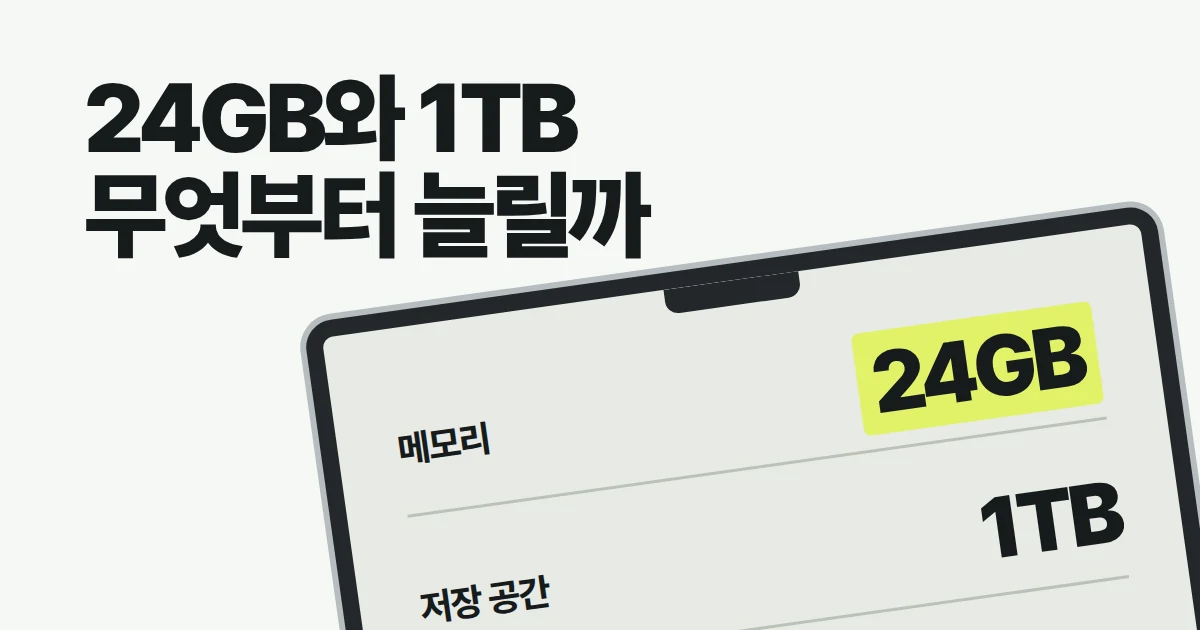
M5 맥북에어는 문서·강의와 가벼운 편집 중심이면 16GB·512GB부터 고르면 된다. 필요한 앱을 동시에 켤 때 메모리가 모자라면 24GB를 먼저, 메모리는 충분한데 이동 중 쓸 원본 파일이 많으면 1TB를 먼저 늘린다. 현재 맥에서 같은 일을 쾌적하게 끝낸다면 메모리 사용량 숫자만 보고 교체할 필요는 없다.
세 줄 요약
- 16GB와 24GB의 차이는 동시에 담을 수 있는 작업 자료의 양이다. 웹에서 쓰는 AI와 맥 안에서 직접 실행하는 AI 모델은 요구 조건이 다르다.
- 24GB·512GB는 여러 앱을 함께 쓰고 파일을 외장에 나눠 둘 사람에게, 16GB·1TB는 메모리보다 내부 파일 보관이 급한 사람에게 맞는다.
- M5 기본 SSD는 512GB이며 이미 빠르다. 1TB를 고를 이유는 필요한 용량이고, 32GB를 골라도 팬 없는 에어의 지속 작업 한계는 남는다.
필요한 앱을 함께 켜는지, 파일을 내부에 남겨야 하는지로 고른다
문서·PDF·화상 수업과 웹 작업 중심: M5 에어 13인치 10CPU·8GPU·16GB·512GB가 출발점이다. 현재 16GB 맥이 쾌적하고 저장 공간도 남는다면 추가금을 아낀다.
개발 도구·가상 머신·사진 앱을 함께 유지: M5 에어 13인치 10CPU·10GPU·24GB·512GB를 우선 비교한다. 프로젝트가 끝난 원본은 외장에 옮겨도 되는 사람에게 맞는다.
회의·문서 작업은 가볍지만 사진·영상 원본을 항상 휴대: M5 에어 13인치 10CPU·10GPU·16GB·1TB가 더 실용적이다. 외장 SSD를 연결하지 않아도 필요한 파일을 열 수 있다는 데 추가금을 쓴다.
메모리가 모자라면 24GB, 내부 보관이 급하면 1TB를 먼저 고른다
16GB·1TB와 24GB·512GB 중에서는 동시에 실행할 앱과 이동 중 내부에 남겨야 할 파일이 선택을 가른다. 메모리 부족으로 앱 전환이 느려지는 사람은 24GB가 우선이다. 같은 앱을 원활하게 쓰면서 사진 원본과 강의 자료를 내부에 두고 싶은 사람은 1TB가 우선이다. 둘 다 부족하면 한쪽을 희생하기보다 24GB·1TB의 견적과 예산을 다시 맞춘다.
통합 메모리는 CPU와 GPU가 작업 자료를 함께 쓰는 공간이다. SSD는 앱·사진·프로젝트를 전원을 끈 뒤에도 보관한다. macOS는 덜 쓰는 메모리 자료를 SSD로 옮기는 스왑으로 작업을 이어 가지만, SSD 용량을 늘린다고 실제 메모리도 늘어나지는 않는다. M5 에어의 메모리는 구입 후 용량을 추가할 수 없고 내장 SSD도 사용자가 모듈을 꽂아 확장하는 구조가 아니다. 파일 보관은 외장 저장 장치로 늘릴 수 있다.
| 현재 불편 | 먼저 선택할 것 | 선택을 바꾸는 조건 |
|---|---|---|
| 필요한 앱을 함께 켜면 전환이 버벅이고 메모리 압력이 반복해서 높아진다 | 24GB 메모리 | 한 앱의 오류나 메모리 누수라면 업데이트·재실행부터 비교한다 |
| 작업은 쾌적하지만 원본·가상 머신 파일 때문에 저장 공간이 부족하다 | 1TB SSD 또는 외장 보관 | 외장을 늘 연결하기 어렵고 오프라인 원본이 필요하면 내장 1TB |
| 자료를 외장으로 옮겨도 되고 동시 실행 앱이 많다 | 24GB·512GB | 현재 작업과 임시 파일까지 512GB에 남는지 먼저 계산한다 |
| 현재 16GB 맥에서 같은 일이 쾌적하다 | 기존 기기 유지 또는 새 기본형 | 앞으로 실제 추가할 가상 머신·모델·편집 작업이 정해져 있으면 다시 견적을 낸다 |
M5 에어로 임베디드 개발과 AI 실험을 하려는 구매자도 16GB·512GB, 24GB·512GB, 24GB·1TB를 함께 비교했다. 개발이라는 직업명만으로 용량을 정하기보다, 가상 머신을 함께 띄우는지와 빌드 파일을 얼마나 남기는지를 나눠야 답이 나온다.
메모리 사용량보다 압력 그래프와 실제 지연을 함께 본다
현재 맥이 있다면 평소 업무를 그대로 펼쳐 보는 것이 가장 빠르다. Apple의 메모리 압력 안내는 녹색을 메모리를 효율적으로 쓰는 상태, 노란색을 더 필요해질 수 있는 상태, 빨간색을 더 필요한 상태로 설명한다. 캐시 때문에 사용량이 높아도 일을 잘 끝내면 그 숫자만으로 증설할 이유는 없다.
- 응용 프로그램 → 유틸리티 → 활성 상태 보기를 열고 ‘메모리’를 누른다.
- 평소 쓰는 브라우저·회의·문서 앱을 켠다. 개발자라면 실제 프로젝트와 필요한 컨테이너·가상 머신도 실행한다.
- 창 아래 ‘메모리 압력’과 ‘사용된 스왑’을 보면서 느려지는 순간을 비교한다. 노란색·빨간색이 반복되고 필요한 앱을 닫으면 쾌적해진다면 메모리 추가의 이유가 된다.
- 특정 앱만 메모리가 계속 증가하면 그 앱을 업데이트하거나 재실행한 뒤 같은 작업을 해 본다. 필요한 앱 조합에서도 부족할 때 다음 기기의 용량을 늘린다.
M5 에어 24GB를 석 달 쓴 SEO 업무 사용자는 브라우저·스프레드시트·코딩 도구를 함께 켜며 스왑이 남아 있지만, 그 때문에 체감할 지연은 없었다고 적었다. 스왑이 0이어야 정상이라는 기준으로는 이미 충분한 기기에도 계속 추가금을 쓰게 된다.
8GB 맥의 압력이 높다는 사실은 지금 용량이 부족하다는 신호다. 그것만으로 16GB와 24GB 중 필요한 값을 확정할 수는 없다. 새로 실행할 앱까지 포함해 비슷한 작업을 하는 사람의 사례나 작업별 권장 조건을 함께 본다. 반대로 지금 16GB로 쓰는 앱이 모두 쾌적하다면 ‘오래 쓸 예정’이라는 이유만으로 24GB가 필수는 아니다.
문서·PDF와 회사 클라우드를 쓰는 변호사의 M5 구매 질문에는 16GB 사용자가 Word 두 창, Excel 두 창, Safari 다섯 탭과 Outlook을 함께 켜고도 느려짐이 없다고 답했다. 문서 작업도 파일 크기에 따라 달라지지만, 직업이나 탭 개수만으로 24GB를 정할 수 없다는 사례다. 자신의 실제 앱 조합을 비교 기준으로 삼는 편이 낫다.
24GB 모델의 빠른 사진 출력에는 GPU 차이도 섞여 있다
13인치 기본형은 8코어 GPU이고 상위 구성에는 10코어 GPU가 들어간다. 16GB 기본형과 24GB 상위형의 결과 차이를 모두 메모리 효과로 읽으면 추가금의 이유를 잘못 잡는다. Adam Talks Tech가 2026년 5월 공개한 비교는 13인치 두 구성에 15인치 16GB·10GPU를 더했다.
| 리뷰의 시험 | 13인치 16GB·8GPU | 13인치 24GB·10GPU | 15인치 16GB·10GPU |
|---|---|---|---|
| Lightroom RAW 500장 출력 | 8분8초 | 4분11초 | 4분54초 |
| DiffusionBee 이미지 생성 | 16.2초 | 13.6초 | 13.7초 |
이 시험에서는 기본형 대비 상위 구성의 사진 출력 이점이 컸다. 하지만 메모리가 같은 16GB라도 10GPU인 15인치가 차이를 상당 부분 줄였고, 이미지 생성에서는 24GB 모델과 거의 같았다. 메모리·GPU·화면 크기까지 다른 기기의 결과이므로 ‘램을 8GB 늘리면 두 배 빨라진다’는 구매 기준으로 바꿀 수 없다. 사진을 대량 출력하는 사람이 상위 구성을 검토할 근거로 읽는 편이 정확하다.
웹 브라우저에서 챗봇을 쓰는 사람은 그 서비스의 서버가 모델을 실행한다. 반면 맥에 모델 파일을 내려받아 직접 실행하면 운영체제·다른 앱과 같은 통합 메모리를 나눠 쓴다. 이 경우에는 모델 크기와 양자화 방식, 대화 길이까지 정한 뒤 메모리를 고른다. 첫 응답이 늦는 문제와 생성 속도 차이는 M5 로컬 AI의 첫 응답·토큰 생성 비교에서 이어서 볼 수 있다.
512GB가 맞는지는 내부에 남길 자료와 작업 중 증가분으로 계산한다
M5 에어는 2026년 11월 5일 공식 사양 기준 512GB부터 시작하고 1·2·4TB를 선택할 수 있다. 구형 기본형의 256GB를 전제로 추가금을 계산하면 출발점부터 달라진다. 지금 쓰는 맥에서 Apple 메뉴 → 시스템 설정 → 일반 → 저장 공간을 열어 앱·문서·사진이 각각 차지하는 양을 본다.
보관함 전체와 매일 필요한 파일을 나누면 내부 용량을 줄일 여지가 보인다. 지난 프로젝트 원본은 외장에 옮겨도 되지만 출장 중 편집할 원본은 내부에 남길 수 있다. Apple의 저장 공간 최적화 안내에 따르면 iCloud는 필요할 때 원본을 내려받는 방식으로 공간을 아낀다. 인터넷 없이 쓸 파일은 미리 다운로드하고 남는 용량을 계산한다.
예를 들어 시스템·앱 100GB, 현재 프로젝트 150GB, 원본·자료 120GB를 내부에 남긴다고 가정하면 합계는 370GB다. 512GB에서 단순 차감한 여유는 142GB이며, 여기에 포맷 후 차이와 작업 중 임시 파일·추가 다운로드가 들어간다. 다음 작업에서 180GB가 더 필요하다면 합계 550GB로 이미 명목 512GB를 넘는다. 이 사람은 파일을 외장으로 옮기거나 1TB를 골라야 한다. 예시는 직접 정한 보관량의 산술 계산이며 macOS의 고정 요구 용량이 아니다.
16GB·1TB와 24GB·512GB를 고민한 게임 이용자의 질문에도 외장을 가지고 다닐지가 함께 등장했다. 파일을 나눠 두는 번거로움은 실제 선택 조건이다. 외장 SSD를 쓴다면 필요한 USB-C 포트와 케이블까지 계산하고, 제품에 적힌 속도는 맥의 USB 3.2 Gen 2x2·USB4 지원 차이에 맞춰 비교한다.
속도 때문에 1TB가 반드시 필요한 것도 아니다. Notebookcheck의 M5 13인치 16GB·512GB·8GPU 시험에서 Blackmagic 5GB 읽기는 6,473.4MB/s, 쓰기는 6,558.6MB/s였다. 기본 SSD도 충분히 빠른 출발점이며, 이 수치를 1TB와의 속도 차이라고 해석하지 않는다. 1TB 추가금은 우선 보관량과 파일을 옮기는 수고로 판단한다.
16GB·512GB 기본형: 가벼운 작업을 위해 추가금을 줄일 구성
M5 에어 13인치 10CPU·8GPU·16GB·512GB는 문서·온라인 수업과 가벼운 사진 편집에 맞는 기본형이다. Apple 한국 사양의 13.6인치·500니트 화면과 Thunderbolt 4 두 포트를 갖추며, 상위 메모리 모델로 바꿔도 이 화면이나 포트 수가 늘지는 않는다.
RTINGS가 구입해 시험한 구성도 이 기본형이다. 외부 리뷰를 참고할 때는 같은 에어라는 이름보다 실제 RAM·GPU·SSD를 맞춰 보는 것이 좋다. 기본형의 장점은 필요하지 않은 메모리·저장 공간 비용을 아낄 수 있다는 점이다. 여러 가상 머신을 계속 켜거나 대형 작업 자료를 동시에 올리는 사람에게는 24GB보다 여유가 적고, 구입 뒤 메모리를 늘릴 수도 없다. 현재 16GB 맥으로 충분한 일을 하는 사람에게는 그 제한보다 절약이 더 중요하다.
24GB·512GB: 동시 실행은 늘리고, 보관 파일은 나눠 둘 구성
M5 에어 13인치 10CPU·10GPU·24GB·512GB는 메모리와 GPU를 높이고 내부 저장 공간은 기본에 둔 구성이다. Apple 한국 구입 페이지에 실제로 있는 조합으로, 24GB를 고른다고 1TB까지 함께 살 필요는 없다. 아래 구매 연결은 스카이블루·한글 자판·35W 듀얼 어댑터의 Z1L9000Q4 구성이다.
개발 도구와 회의 앱을 닫지 않고 오가거나 사진 앱을 함께 쓰는 사람에게 메모리 여유를 준다. 기본형보다 8GB가 많고 GPU도 두 코어 늘지만, CPU 코어 수는 10개로 같다. Adam의 사진·이미지 시험처럼 이득은 작업에 따라 다르다. 내부에 둘 파일이 이미 512GB를 넘는 사람은 이 구성을 골라도 저장 문제가 남고, 현재 기본형으로 충분한 사람은 추가금을 회수할 일이 적다. 장점은 동시 작업을 위한 여유이며 아쉬운 점은 내부 보관량과 팬 없는 냉각이 그대로라는 점이다.
16GB·1TB: 파일을 옮기는 수고를 줄일 구성
M5 에어 13인치 10CPU·10GPU·16GB·1TB는 같은 13인치에 더 큰 저장 장치를 넣은 조합이다. 공식 구입 페이지에서 구성할 수 있으며 24GB·512GB와 비교할 때는 GPU 코어 수까지 맞춰 견적을 낸다. 판매처의 대표 가격만 보고 메모리 추가금과 SSD 추가금을 비교하지 않는다.
Tom's Hardware가 시험한 M5 에어는 13인치·16GB·1TB·10GPU였다. 이 구성은 메모리 16GB를 유지해도 큰 내부 저장 장치를 선택할 수 있다는 실제 예다. 사진 보관함·출장 자료를 외장 없이 들고 다니는 사람에게 편하다. 반면 앱을 함께 켤 때 이미 메모리가 모자라다면 1TB가 그 부족을 해결하지 않는다. 24GB·512GB보다 내부 보관량에 무게를 둔 선택이며, 외장 보관이 편한 사람은 그 추가금을 아낄 수 있다.
32GB는 담을 작업량으로, 프로는 오래 이어지는 부하로 판단한다
24GB가 필요한 작업보다 더 큰 모델·가상 머신·편집 자료를 동시에 올려야 한다면 에어의 최대 32GB를 검토한다. Apple이 발표한 M5 에어는 팬 없는 설계를 유지한다. 메모리 32GB가 자료를 더 담아 줘도 냉각팬을 더해 주지는 않는다.
Tom's Hardware의 16GB·1TB 에어는 Xcode 시험을 165초, 팬이 있는 M5 프로는 145초에 끝냈다. 같은 리뷰의 Cinebench 2026 반복 부하에서는 에어 점수가 첫 3,415점에서 낮은 2,300점대로 내려갔다. 매일 긴 빌드·출력을 반복해 시간을 줄이는 것이 목적이면 메모리 옵션만 끝까지 올리기보다 에어와 프로의 작업별 선택까지 비교한다. 이 측정의 M5 프로는 시험 당시 비교 기기이며 현행 프로 전체의 구매 순위를 뜻하지 않는다.
대학원 자료·PDF 중심인데 24GB·1TB가 예산을 넘는다는 실제 구매 질문도 있었다. 판매처가 묶어 둔 상위 조합 때문에 두 옵션을 모두 살 필요는 없다. 필요한 앱을 닫지 않고 쓸 용량과 늘 가지고 다닐 파일을 먼저 정한 뒤, 그 조건에 맞는 구성으로 결제하면 된다.
자료 기준: 2026년 11월 5일 공식 판매 구성·사용 설명서, M5 세대의 독립 측정과 사용자 사례를 대조했다. 직접 기기를 시험하지 않았으며 보관량 계산은 가정 예시다.