핀터레스트에 관심 없는 추천이 뜰 때 바꿀 설정
관심 없는 핀과 AI 이미지가 홈 피드를 채워 예전 안내대로 추천을 바꾸려는데 보드 탭이 보이지 않는다. 지금 핀터레스트에서는 어디서 추천을 고칠까?
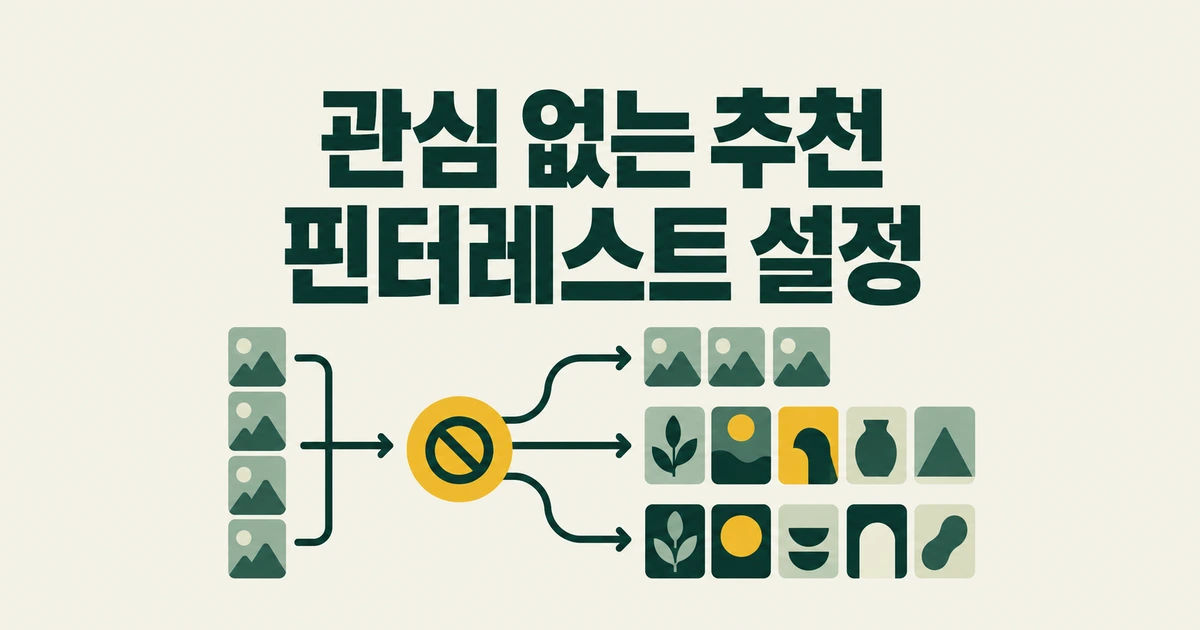
- 핀 하나의 피드백과 계정의 추천 설정을 함께 사용할 수 있다.
- AI 이미지 노출을 줄이는 설정과 광고 개인화 설정은 다르다.
- 핀터레스트의 새 LLM은 사용자의 목표를 추론해 알림 추천에 활용된다.
활동 기록과 AI 콘텐츠를 따로 조정한다
핀터레스트 홈피드가 취향과 멀어졌다면 계정의 추천 세분화 또는 추천 설정으로 들어가면 된다. 현재 공식 한국어 도움말은 웹에서 ‘추천 세분화’, 앱에서 ‘추천 설정’이라는 이름을 안내한다. 앱은 오른쪽 아래 프로필을 연 뒤 오른쪽 위 메뉴에서 찾는다. 비즈니스 계정은 설정을 거친다.
활동에서는 과거에 본 핀을 추천의 근거로 쓰지 않도록 끌 수 있다. AI 콘텐츠에서는 생성형 AI 이미지가 덜 나오도록 전체 또는 주제별 선택을 바꾼다. ‘AI 콘텐츠’를 꺼도 추천을 계산하는 AI 자체를 끄는 기능은 아니다.
Reddit에는 보드 탭이 보이지 않는다는 질문이 올라왔다. 예전 안내에서 보던 보드별 스위치를 찾지 못하더라도, 현재 도움말이 안내하는 활동·AI 콘텐츠 탭부터 확인할 수 있다.
관심 없는 핀에는 ‘적게 보기’로 답한다
개별 핀의 메뉴에서도 비슷한 핀을 덜 보고 싶다는 피드백을 줄 수 있다. 웹의 See fewer like this, 앱의 See less 등이 해당 선택이다. 같은 메뉴에서는 그 핀이 추천된 이유도 볼 수 있다.
원하는 보드 자체는 계속 보고 싶은데 특정 이미지가 거슬린다면 핀별 반응부터 주는 편이 목적에 맞는다. 반대로 관심을 잃은 보드나 계정이 공급원이라면 팔로우를 해제하는 선택도 있다. 취향에 맞지 않는 콘텐츠와 커뮤니티 규정 위반 콘텐츠는 구분하며, 후자는 신고 기능을 쓴다.
추천 설정을 바꿔도 광고는 별도로 남는다
추천을 조정했는데 광고가 그대로 보이는 것은 다른 설정을 다루고 있기 때문이다. 핀터레스트의 광고 개인화 안내는 외부 사이트나 앱의 활동을 광고 선택에 사용할 수 있다고 설명한다. 쇼핑몰에서 보던 제품이 광고로 나타나는 경우가 이에 해당한다.
이 정보의 광고 활용을 조정하려면 설정의 Privacy and data에서 Use of partner info를 확인한다. 외부 활동 기반 개인화를 조정하는 선택이지 광고를 없애는 스위치는 아니다. 핀터레스트 안에서 시작한 구매 정보에는 이 설정이 적용되지 않는다.
새 LLM은 사용자가 진행 중인 일을 추측한다
핀터레스트는 10월 9일 활동 기록으로 장기 목표를 추론하는 40억 매개변수 모델을 공개했다. 검색·저장 등을 읽고 주방 리모델링 같은 목표를 붙여 알림 추천에 활용하는 방식이다. 이 발표를 홈피드의 모든 추천이나 메뉴 변경의 원인으로 볼 수는 없다.
홈피드에서 불필요한 핀을 줄이려면 핀 메뉴와 추천 설정을 사용하면 된다. 새 알림 모델의 발표가 기존 홈피드 설정을 대신하지는 않는다.