클로드 아티팩트 공유 해제, 초대받은 사람도 차단될까?
고객의 이메일 주소로 시안 초대를 보낸 뒤, 공유 범위를 ‘나만’으로 바꿨다. 이제 고객이 예전 초대 메일을 눌러도 시안을 열 수 없는 걸까?
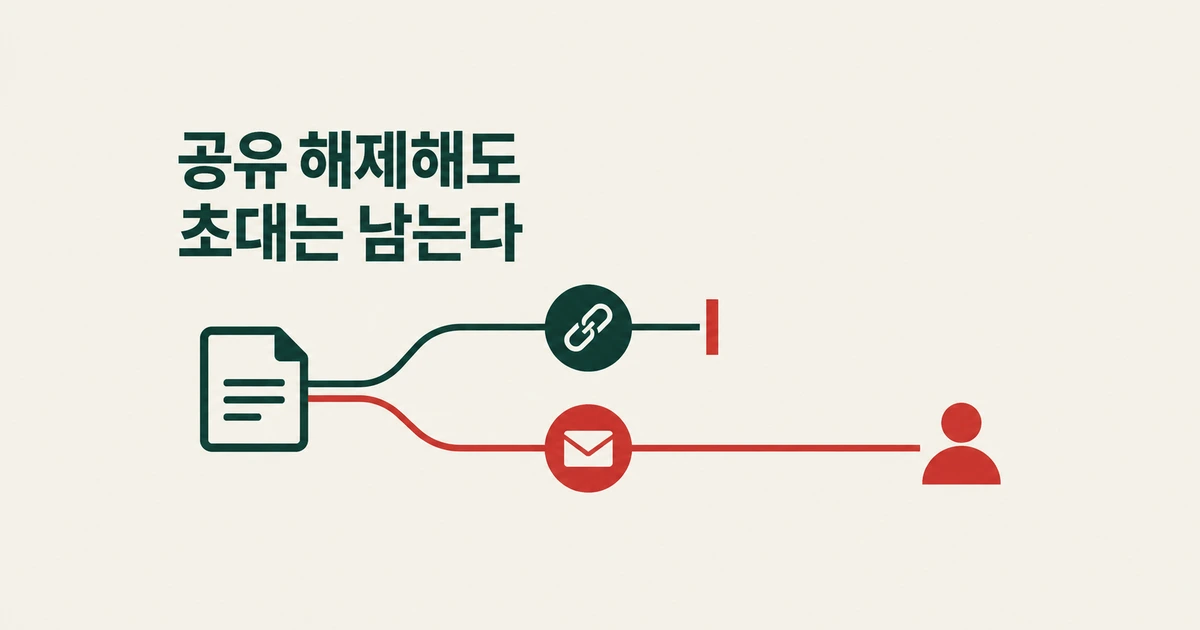
- Claude Pro·Max에서 아티팩트의 공개 범위를 ‘Only you’로 바꿔도 이메일로 초대한 사람의 접근은 남는다. 공유 목록에서 해당 사람을 따로 제거한다.
- Team·Enterprise에서 고객 초대를 끝내려면 ‘Only people invited’로 범위를 좁힌 뒤, 초대 목록에서 고객을 Remove한다. 이 범위만 고르면 기존 초대자는 남는다.
- 예전 ‘Publish’ 방식의 게시 취소는 일반 공유 해제와 다르다. Unpublish하면 같은 아티팩트를 다시 게시할 수 없고, 그 아티팩트의 개인·공유 저장 데이터도 영구 삭제된다.
클로드 아티팩트 공유를 끝낼 때는 링크로 열 수 있는 범위와 이메일로 초대한 사람을 함께 확인한다. 특히 Pro·Max에서는 ‘Only you’를 골랐다는 이유만으로 모든 외부 접근이 끝나지 않는다. 이미 이메일로 초대한 사람은 공유 목록에서 따로 제거해야 한다.
고객에게 시안을 보내 검토받은 뒤 다음 수정 작업을 비공개로 이어 가는 가상 상황을 생각해 보자. 고객을 이메일로 초대했는지, 누구나 열 수 있는 링크를 보냈는지, 예전 Publish 버튼으로 공개했는지에 따라 종료 방법이 달라진다. 일반 Share에서는 링크 접근 범위를 닫은 뒤 초대 목록까지 정리하고, 예전 Publish에서는 게시 취소가 저장 데이터에 미칠 영향도 함께 살핀다.
Share와 Publish는 접근을 거두는 방법부터 다르다
먼저 아티팩트 자체를 열어 버튼 이름을 본다. 현재 Claude의 공유 도움말은 일반적인 ‘Share’와 예전 채팅에서 만든 레거시 아티팩트의 ‘Publish’ 또는 ‘Share & copy link’를 나눠 설명한다. 같은 요금제를 쓰더라도 작업물의 방식이 다르면 공유 메뉴도 달라진다.
| 공유 방식 | 열 수 있는 사람 | 종료할 때 확인할 것 |
|---|---|---|
| Pro·Max의 일반 Share | 링크 공개 또는 이메일 초대에 따른 Claude 사용자 | Only you 전환과 개별 초대 제거를 함께 한다. |
| Team·Enterprise의 일반 Share | 초대받은 사람·조직 구성원·허용된 외부 사용자 | Only people invited를 고른 뒤 종료할 초대를 개별 Remove한다. |
| Free·Pro·Max의 레거시 Publish | 링크를 가진 사람, 기본 열람에는 계정 불필요 | Unpublish는 재게시와 저장 데이터에 영향을 준다. |
| Team·Enterprise의 레거시 Share & copy link | 조직 사용자 또는 외부 공유가 허용된 Claude 사용자 | 해당 아티팩트의 Unshare를 사용한다. |
아티팩트는 처음 만들 때 비공개다. 그러나 한 번 공유한 작업물에서 ‘링크를 더 보내지 않는다’는 행동은 기존 접근을 없애지 않는다. 반대로 무료 계정에서 예전 작업물의 Publish가 보인다고 해서 새 아티팩트도 같은 방식으로 공유된다고 판단할 수는 없다. 현재 일반 아티팩트의 링크 공유·이메일 초대는 Pro·Max·Team·Enterprise에 제공된다.
Pro·Max에서는 Only you와 초대 Remove를 함께 쓴다
Pro·Max 사용자가 이메일로 고객을 초대한 시안의 접근을 끝내려면, 웹 또는 Claude Desktop에서 아티팩트를 열고 Share를 누른다. 일반 아티팩트의 공유 설정은 iOS·Android 앱에서 바꿀 수 없으므로 모바일에서 링크만 확인하고 작업을 마쳤다고 판단하지 않는다.
- ‘Who has access’에서 링크 공개가 켜져 있는지 읽는다.
- 더 이상 링크로 열리지 않게 하려면 ‘Only you’를 고른다.
- 공유 메뉴의 초대 목록에서 고객 이메일을 찾는다.
- 해당 사람의 접근 수준 메뉴를 열고 ‘Remove’로 제거한다.
- 아직 수락하지 않은 초대가 있다면 대기 중인 초대도 정리한다.
이 순서에서 세 번째 이후 단계가 빠지기 쉽다. 공식 안내의 ‘When access changes’는 Pro·Max에서 Only you로 바꿔도 초대한 사람의 접근이 유지된다고 명시한다. 링크 공개 여부와 개별 초대는 화면에서 각각 확인할 대상이다.
이메일 초대만 제거하고 ‘Anyone with the link’를 켜 둔 경우에도 회수가 끝난 것은 아니다. 초대 목록에서 사라졌어도 상대는 여전히 링크 공개의 대상에 포함된다. 특정 고객의 접근을 끝내면서 다른 사람에게도 제한적으로 보여 주려면, 링크 공개를 닫고 계속 볼 사람만 이메일 초대 목록에 남기는 방식으로 구성한다.
검토가 끝난 뒤 수정본을 작업하려는 경우에는 제거할 상대가 기존 시안의 검토자인지, 새 수정에도 참여해야 하는 사람인지 구분한다. 고객 검토는 끝났지만 내부 디자이너는 계속 편집해야 한다면 그 사람까지 일괄 제거할 필요는 없다. 공유 메뉴에서 이름·이메일·접근 수준을 함께 보면 이전 검토 대상과 현재 협업자를 구분하기 쉽다.
회사 계정은 외부 링크와 이메일 초대 설정이 따로 있다
Team·Enterprise에서 이미 고객을 초대했다면, 아티팩트의 Share를 열어 링크 접근 범위를 ‘Only people invited’로 바꾼 뒤 고객의 초대를 따로 제거한다. 이 범위는 초대된 사람의 접근을 유지한다. 링크 공개를 닫는 것만으로 고객의 이메일 초대까지 취소되지는 않는다.
- 웹 또는 Claude Desktop에서 아티팩트를 열고 Share를 누른다.
- ‘Who has access’에서 ‘Only people invited’를 고른다. 조직 전체나 링크를 가진 사람에게 열어 둔 범위를 초대된 사람으로 좁히는 단계다.
- 공유 메뉴의 ‘Invited from outside your organization’에서 고객 이메일을 찾는다. 수락된 초대와 아직 대기 중인 초대를 함께 살핀다.
- 종료할 사람의 접근 수준 메뉴를 열고 ‘Remove’를 선택한다. 해당 사람의 초대에 따른 접근은 즉시 제거된다.
- 외부 검토자를 모두 제외하려면 다른 외부 초대도 각각 제거한다. 계속 작업할 내부 협업자는 목록에 남긴다.
공식 도움말은 회사 계정의 ‘Only you’가 아무도 추가하지 않았을 때 표시된다고 안내한다. 고객 초대가 남아 있다면 이 항목을 찾기보다 위의 초대 목록에서 제거할 사람을 고른다. 같은 도움말의 접근 변경 안내에는 Team·Enterprise에서 Only you로 바꾸면 외부 초대와 접근이 제거된다는 조건도 있다. 현재 초대가 있는 작업물을 닫는 절차는 ‘Stop sharing an artifact’에 제시된 Only people invited 선택과 개별 Remove를 따른다.
고객을 초대하려는데 메뉴가 회색이라면 관리자 안내의 두 설정을 구분한다. ‘External sharing’은 링크를 가진 외부 사람에게 여는 설정이고, ‘Email invitations outside your organization’은 특정 외부 이메일을 초대하는 설정이다. 하나를 켰다고 다른 하나까지 켜지는 것은 아니다.
관리자는 전체 외부 링크 공유를 꺼 둔 채 특정 아티팩트만 예외로 허용할 수도 있다. 따라서 다른 시안은 공개가 막혔는데 한 작업물만 외부에서 열린다면 그 작업물에 별도 예외가 있는지 확인한다. 고객에게 자료 하나를 보여 주는 데 필요한 설정과 조직 전체 외부 공개 설정은 범위가 다르다.
| 관리자 설정 | 꺼졌을 때 기존 접근 |
|---|---|
| Artifacts | 새 공유를 막아도 이미 공유된 링크는 계속 작동한다. |
| External sharing | 기존 외부 링크가 중단된다. 개별 허용된 아티팩트는 예외다. |
| 외부 이메일 초대 허용 | 기존 외부 초대자의 접근도 중단되지만, 수락된 초대가 삭제되는 것은 아니다. |
마지막 두 설정은 다시 켜면 접근이 돌아오는 경우가 있어, 특정 고객과의 공유를 완전히 끝내려는 작업에서는 개별 초대 제거까지 확인한다. 사용자는 관리자에게 아티팩트 링크와 받는 사람의 이메일, 링크 공개와 이메일 초대 중 어떤 방식인지 전달한다. 단순히 ‘아티팩트를 꺼 달라’고 요청하면 기존 링크가 유지되는 설정만 바꾸게 될 수 있다.
공유가 켜져 있어도 받는 사람이 같은 기능을 쓰는 것은 아니다
일반 아티팩트는 여는 사람에게도 Claude 계정이 필요하다. 이메일 초대는 초대한 주소로 로그인해야 한다. 고객이 회사 이메일로 초대받았는데 개인 Google 계정으로 Claude에 로그인했다면, 링크를 받았어도 접근 오류가 난다. 이때 링크 공개를 넓히기 전에 현재 로그인한 이메일과 초대한 주소를 대조한다.
외부 이메일 초대는 베타 기능이며 아티팩트 종류에 따라 제공되지 않는 경우가 있다. 공식 공유 안내는 Claude Docs 문서, 다른 웹사이트에 연결하는 아티팩트, 업로드 파일 검사가 끝나지 않았거나 통과하지 못한 아티팩트를 제한 대상으로 든다. 메뉴에 표시된 제한을 읽고 파일 전달이나 조직 내 검토 등 작업에 맞는 경로를 고른다.
또한 외부 초대자는 아티팩트 안에서 Claude를 쓰거나 작성자의 연결 앱을 사용하는 부분을 실행할 수 없다. 결과 화면을 열 수 있는 권한과 그 안의 기능이 작동하는 조건은 다르다. 고객에게 ‘편집 가능’으로 초대했다고 해서 작성자의 데이터 연결과 AI 기능까지 같은 환경으로 제공되는 것은 아니다.
공식 안내는 연결 앱에서 자료를 가져오는 아티팩트가 보는 사람 자신의 연결 권한을 사용한다고 설명한다. 상대가 원본 데이터에 접근할 수 없으면 그 부분은 작성자의 데이터를 대신 보여 주지 않고 오류로 표시한다. 반면 아티팩트 자체의 공유 저장소에 넣은 정보는 다른 열람자에게 보일 수 있다. 연결 앱의 권한 때문에 막히는 자료와 결과물 안에 이미 저장된 자료를 구분해 검토한다.
예전 Publish의 Unpublish는 잠시 닫아 두는 버튼이 아니다
레거시 채팅 아티팩트에 Publish가 보인다면, 게시한 링크는 계정 없이도 열어 볼 수 있다. 일반 Share에서 상대에게 Claude 로그인이 필요한 동작과 다르다. 예전 공개 링크를 보내 놓고 현재의 로그인 조건이 그대로 적용된다고 생각하면 받는 사람의 범위를 잘못 판단하게 된다.
이 방식에서 공개를 거두려면 Unpublish를 사용한다. 다만 공식 안내는 게시 취소 뒤 같은 아티팩트를 다시 게시할 수 없고, 그 아티팩트가 사용하던 개인·공유 저장 데이터도 영구 삭제된다고 명시한다. 나중에 다시 공유하려면 새 아티팩트가 필요하다. 검토를 잠시 멈췄다가 같은 링크와 데이터를 그대로 복구하는 동작으로 취급하지 않는다.
업무용 트래커처럼 입력값이 쌓인 작업물이라면 게시 취소 전에 필요한 데이터를 별도로 확보할 방법이 있는지 확인한다. ‘화면을 닫는 것’이 목표인지 ‘공개 접근과 저장 데이터를 끝내는 것’이 목표인지 정하면 취소 버튼의 영향을 판단하기 쉽다. 사용자가 이미 저장한 값이 있다면 새 작업물을 만드는 것만으로 이전 데이터를 복구했다고 볼 수는 없다.
Team·Enterprise에서 채팅으로 만든 레거시 아티팩트를 ‘Share & copy link’로 공유할 때는 채팅의 첨부 범위도 살핀다. 공식 도움말의 해당 공유 절에는 보는 사람이 그 채팅의 첨부·파일에도 접근한다는 경고가 있다. 시안을 만든 채팅에 원본 고객 목록이나 내부 검토 파일이 함께 있다면 시안과 함께 전달될 자료부터 검토한다. 이 경고의 대상은 Team·Enterprise의 레거시 채팅 아티팩트 공유다.
대화 링크와 아티팩트 링크를 각각 보냈다면 각각 회수한다
시안의 결과물 링크와 작업 과정을 담은 대화 링크는 서로 다른 공유 대상이다. 아티팩트를 닫았더라도 작업 대화 자체를 따로 공유했다면 그쪽 설정도 확인한다. 메일이나 메신저에 실제로 보낸 링크를 다시 열어, 결과물의 Share인지 채팅 상단의 Share인지 구분한다.
대화 초대 도움말에 따르면 공유 대화는 공유 시점까지의 메시지와 아티팩트를 담은 스냅샷이다. 이후에 메시지를 더 보내도 상대가 보는 내용이 자동으로 그 뒤까지 늘어나는 것은 아니며, ‘Update shared chat’으로 갱신한다. 열람자는 대화를 이어 쓰거나 자기 계정으로 복사할 수 없다.
채팅의 첨부 파일은 조직 내부 공유인 경우를 제외하면 초대한 사람에게 포함되지 않는 것으로 안내된다. 그러나 파일을 분석해 Claude가 답변에 적은 고객명이나 금액은 대화 메시지에 남아 있다. 원본 파일이 빠졌다는 사실과 대화 내용에 그 정보가 없다는 판단을 혼동하지 않는다.
대화 공유를 모두 끝낼 때는 채팅의 Share에서 ‘Turn off’를 쓰거나, Settings → Privacy의 Shared chats에서 해당 대화를 찾아 종료한다. 공개 대화 링크 안내가 설명하듯 원본 링크를 끄는 것으로 상대가 이미 만든 복사본·스크린샷까지 삭제되지는 않는다. 회수 작업의 확인 대상은 원본의 현재 접근과 남아 있는 초대다.
고객이 결과만 읽으면 파일로 전달하는 편이 맞다
상대가 결과물의 댓글·편집·상호작용을 쓸 필요가 없다면 링크 공유 대신 파일 내보내기를 고를 수 있다. 아티팩트 사용 안내는 템플릿 종류별 Export를 제공한다. Docs는 Word·PDF·Markdown·Google Docs, 슬라이드는 PowerPoint·PDF, 디자인은 ZIP·PDF·PowerPoint·단독 HTML 등으로 내보낸다.
고객이 시안 모양과 문구만 검토하면 PDF가, 직접 슬라이드를 수정해야 하면 PowerPoint가 작업 목적에 맞는다. 작은 앱의 버튼을 눌러 봐야 하는 검토를 PDF로 보내면 기능은 전달되지 않는다. 이때는 일반 아티팩트의 지원되는 초대 방식과 고객 계정 조건을 확인해 상호작용 가능한 경로를 고른다.
내보낸 파일은 열어 최종 문구·이미지·대상 페이지가 맞는지 확인한 뒤 전달한다. 파일로 보낸 사본은 아티팩트에서 고객을 Remove해도 상대에게 남는다. 이후 계속 바뀌는 결과를 함께 검토할지, 검토 시점의 고정된 사본을 줄지 정해 전달 방식을 고르면 공유를 끝낼 때 회수할 대상도 분명해진다.